
Маркетолог, аналитик, ex-CMO — фокус на экосистеме Google (Ads, Merchant Center, GA4, GTM). Google Partner. 150+ проектов, 100+ положительных отзывов на Freelancehunt, 12+ стран.
- Работаю напрямую, без менеджеров и субподрядчиков
- Считаю результат в продажах, а не в конверсиях кабинета
- Максимальная экспертиза в экосистеме Google — вместо «и контекст, и таргет, и SEO»
По данным Google, Google Tag Gateway даёт примерно на 14% больше данных, которые доходят до рекламного кабинета и аналитики. Сам я эту цифру ещё не проверял. Но даже если будет +5%, это уже супер, потому что интеграция максимально простая и занимает несколько минут.
Ниже — что это такое и как настроить через Google Tag Manager и Cloudflare.
Содержание статьи
Google Tag Gateway: +14% точности данных — настройка за 2 минуты через GTM и Cloudflare

Что такое Google Tag Gateway
Обычно теги Google загружаются с доменов Google, например googletagmanager.com. Блокировщики рекламы и браузеры с усиленной защитой приватности часть таких запросов просто режут. В результате часть конверсий и событий не доходит ни до Google Ads, ни до GA4. Ещё часть данных теряется, когда человек отклоняет cookie-баннер, — это закрывает Consent Mode v2.
Google Tag Gateway меняет схему: теги загружаются и передают данные через ваш собственный домен. Для браузера это запрос к вашему сайту, а не к стороннему сервису, поэтому блокируется он значительно реже.
Больше данных — лучше обучаются стратегии ставок, точнее отчёты и меньше «пропавших» конверсий.
Google Tag Gateway я уже использую на проектах. Например, в кейсе с металлообработкой — вместе с переходом на быстрый лендинг на Cloudflare и коллтрекингом.
Что нужно для настройки
Всего две вещи:
- доступ к Google Tag Manager с правами администратора;
- доступ к Cloudflare с соответствующими правами, и сайт уже должен быть подключён к Cloudflare.
Как подключить сайт к Cloudflare, здесь расписывать не буду. Это делает ваш администратор, разработчик или тот, кто занимается сайтом. Я делал это сам — ничего сложного, инструкций в сети хватает.
Пошаговая настройка
Шаг 1. Откройте настройки контейнера
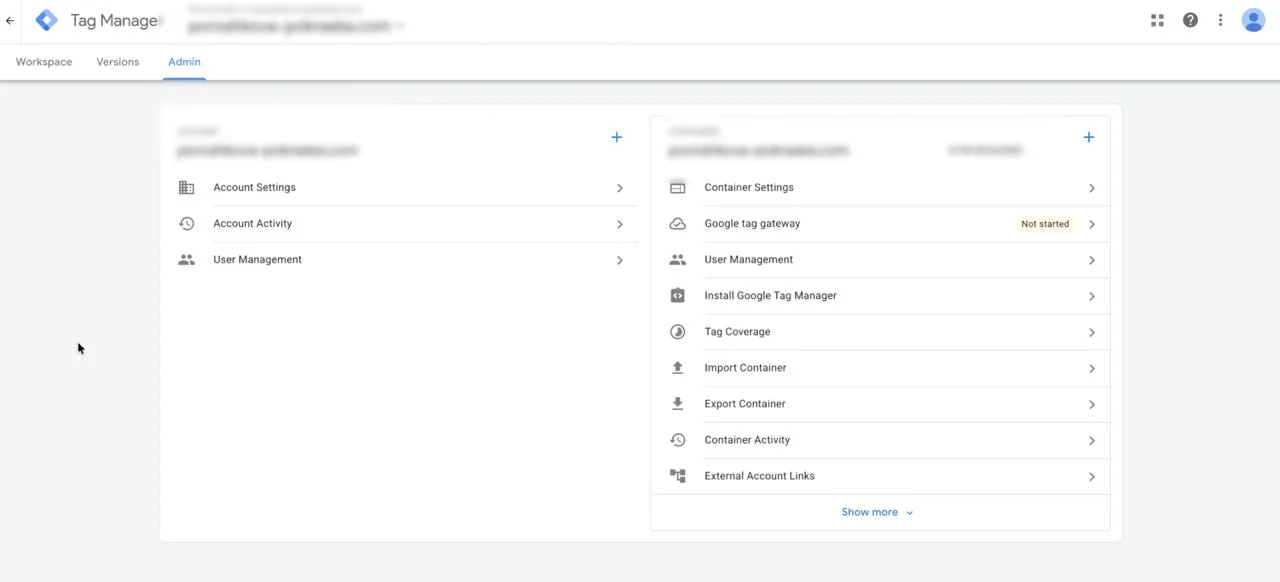
В Google Tag Manager перейдите в раздел «Администратор». В блоке настроек контейнера найдите Google Tag Gateway. Если вы его ещё не настраивали, статус будет соответствующий. Нажмите на него.
Шаг 2. Проверка CDN
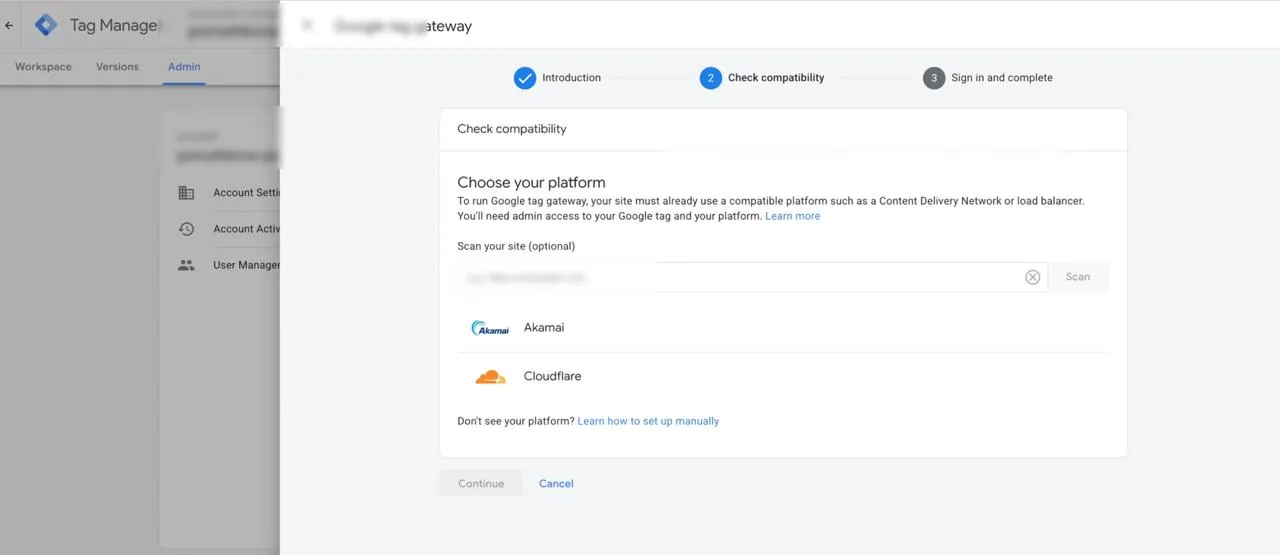
Нажмите «Продолжить». GTM проверит, работает ли ваш сайт через одну из поддерживаемых CDN. В моём случае он нашёл Cloudflare. Снова «Продолжить».
Шаг 3. Вход в Cloudflare
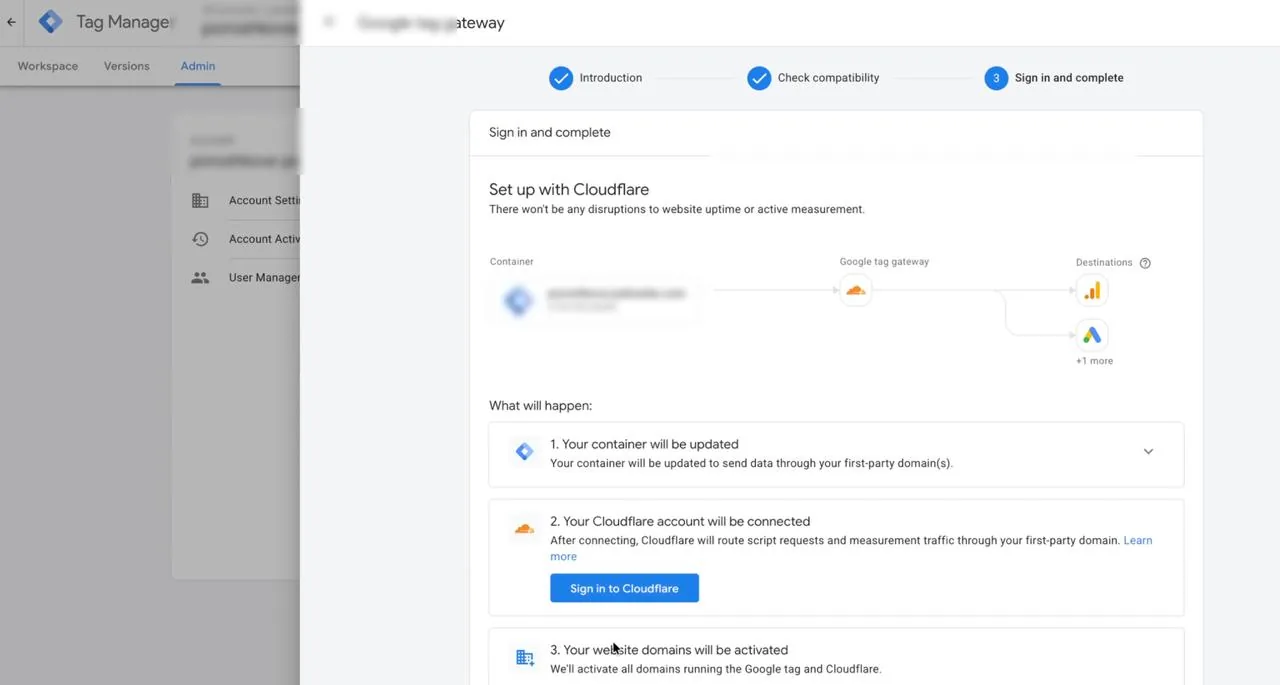
GTM предложит войти в аккаунт Cloudflare. Входите и нажимаете «Разрешить».
Шаг 4. Выбор домена
Выберите домен. У меня он один, поэтому выбирать было не из чего. Если у вас несколько доменов, например тестовые, выбирайте только тот, на котором работает ваш основной сайт. Нажмите «Завершить настройку».
Шаг 5. Готово
Настройка закончена. В течение часа-двух статус сменится на активный. Нажимаете «Done» — больше ничего делать не нужно.
Когда всё заработает, вы увидите сообщение, что контейнер отправляет данные через ваш домен. Это и есть признак, что настроено корректно.
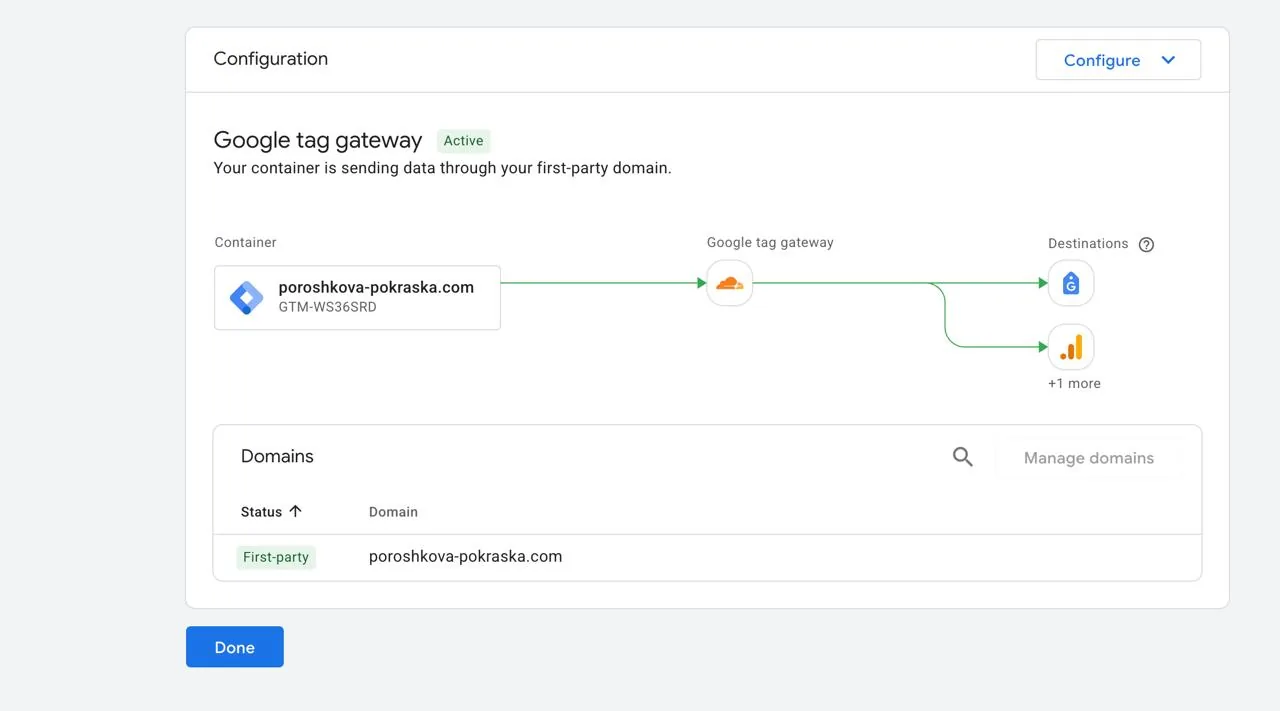
Реально две минуты, если всё готово заранее.
04 — АналитикаНастройка конверсий GTM и GA4Корректное отслеживание: Google Tag Manager, GA4, Enhanced Conversions, Google Tag Gateway.Чего Google Tag Gateway не решит
Tag Gateway помогает собрать больше данных. Но если сами данные кривые, он их не исправит. Дубли покупок, микроконверсии в обучении, событие покупки не в том месте — всё это так же уйдёт в Google Ads, просто в большем количестве.
Поэтому сначала — корректный трекинг, а Tag Gateway — как приятный бонус сверху.
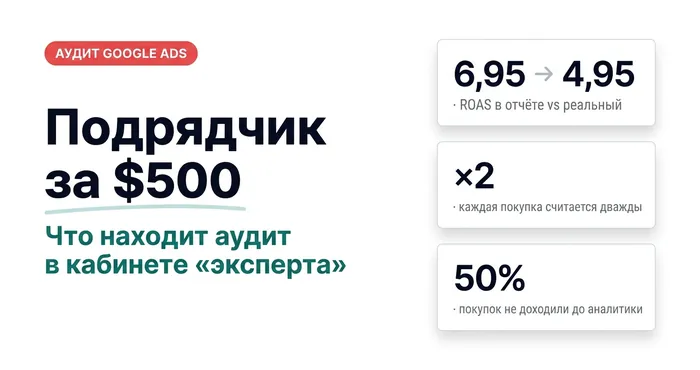 Google AdsПодрядчик за $500: зачем аудит Google AdsДубли покупок, микроконверсии в обучении и перезапуск вместо диагностики: что нашёл аудит в кабинете подрядчика за $500 в месяц.
Где меня найти
Пишите в Telegram или на почту — отвечаю быстро. Telegram-канал и YouTube — для тех, кто хочет увидеть реальные кейсы перед обращением и понять мой подход к работе.