
Маркетолог, аналітик, ex-CMO — фокус на екосистемі Google (Ads, Merchant Center, GA4, GTM). Google Partner. 150+ проєктів, 100+ позитивних відгуків на Freelancehunt, 12+ країн.
- Працюю напряму, без менеджерів і субпідрядників
- Рахую результат у продажах, а не в конверсіях кабінету
- Максимальна експертиза в екосистемі Google — замість «і контекст, і таргет, і SEO»
За даними Google, Google Tag Gateway дає приблизно на 14% більше даних, які доходять до рекламного кабінету й аналітики. Сам я цю цифру ще не перевіряв. Але навіть якщо буде +5%, це вже супер, бо інтеграція максимально проста і забирає кілька хвилин.
Нижче — що це таке і як налаштувати через Google Tag Manager і Cloudflare.
Зміст статті
Google Tag Gateway: +14% точності даних — налаштування за 2 хвилини через GTM та Cloudflare

Що таке Google Tag Gateway
Зазвичай теги Google завантажуються з доменів Google, наприклад googletagmanager.com. Блокувальники реклами і браузери з посиленим захистом приватності частину таких запитів просто ріжуть. У результаті частина конверсій і подій не доходить ні до Google Ads, ні до GA4. Ще частина даних губиться, коли людина відхиляє cookie-банер, — це закриває Consent Mode v2.
Google Tag Gateway змінює схему: теги завантажуються і передають дані через ваш власний домен. Для браузера це запит до вашого сайту, а не до стороннього сервісу, тому блокується він значно рідше.
Більше даних — краще навчаються стратегії ставок, точніші звіти і менше «зниклих» конверсій.
Google Tag Gateway я вже використовую на проєктах. Наприклад, у кейсі з металообробки — разом із переходом на швидкий лендинг на Cloudflare і колтрекінгом.
Що потрібно для налаштування
Лише дві речі:
- доступ до Google Tag Manager з правами адміністратора;
- доступ до Cloudflare з відповідними правами, і сайт уже має бути підключений до Cloudflare.
Як підключити сайт до Cloudflare, тут розписувати не буду. Це робить ваш адміністратор, розробник або той, хто займається сайтом. Я робив це сам — нічого складного, інструкцій у мережі вистачає.
Покрокове налаштування
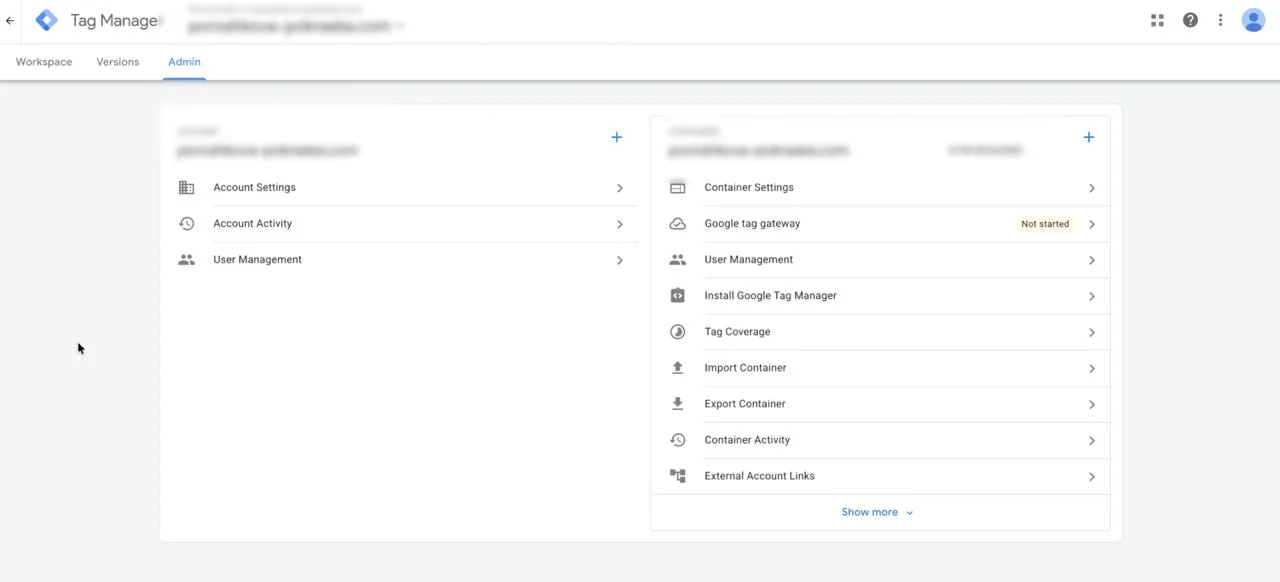
Крок 1. Відкрийте налаштування контейнера
У Google Tag Manager перейдіть у розділ «Адміністратор». У блоці налаштувань контейнера знайдіть Google Tag Gateway. Якщо ви його ще не налаштовували, статус буде відповідний. Натисніть на нього.
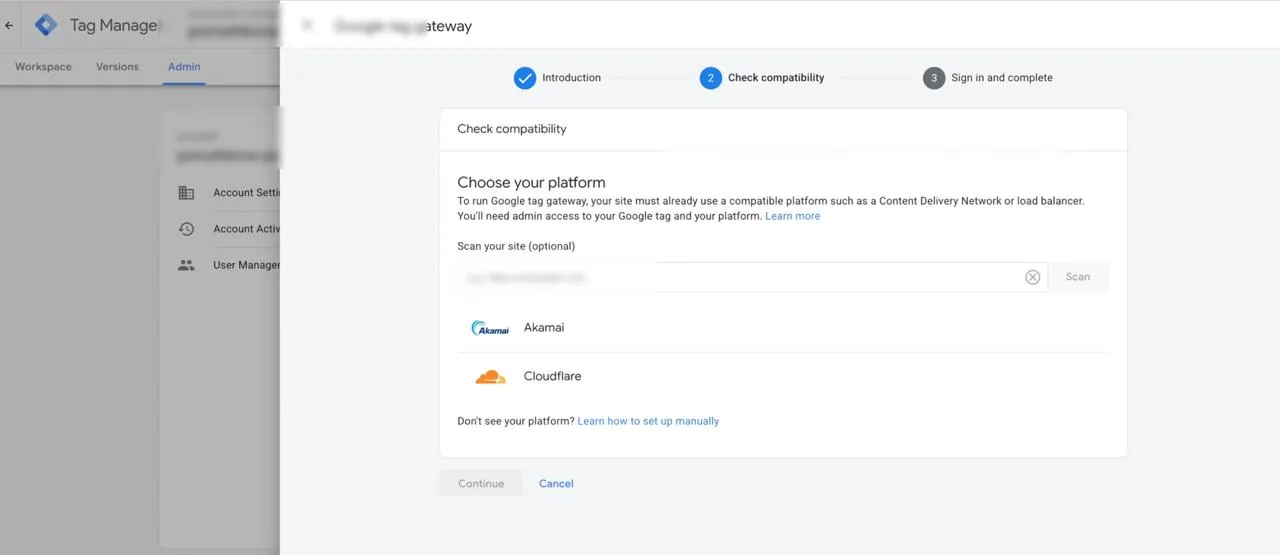
Крок 2. Перевірка CDN
Натисніть «Продовжити». GTM перевірить, чи працює ваш сайт через одну з підтримуваних CDN. У моєму випадку він знайшов Cloudflare. Знову «Продовжити».
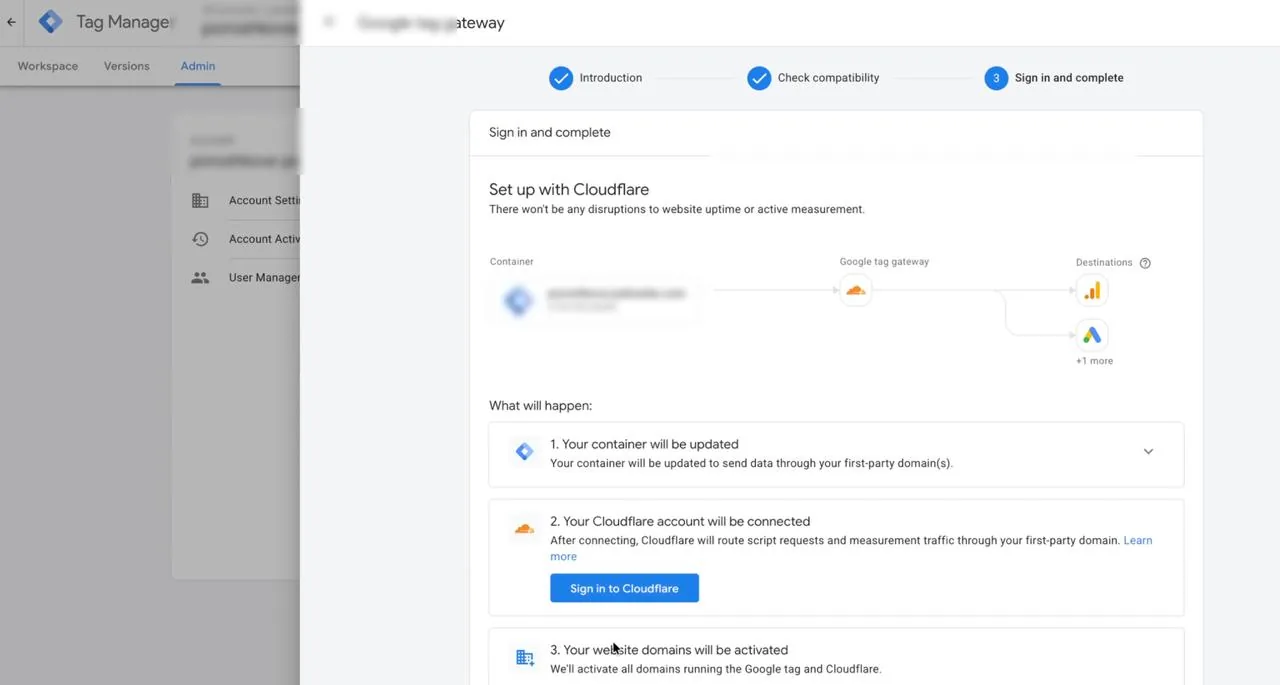
Крок 3. Вхід у Cloudflare
GTM запропонує увійти в обліковий запис Cloudflare. Входите і натискаєте «Дозволити».
Крок 4. Вибір домену
Оберіть домен. У мене він один, тому вибирати не було з чого. Якщо у вас кілька доменів, наприклад тестові, обирайте тільки той, на якому працює ваш основний сайт. Натисніть «Завершити налаштування».
Крок 5. Готово
Налаштування закінчено. Протягом години-двох статус зміниться на активний. Натискаєте «Done» — більше нічого робити не треба.
Коли все запрацює, ви побачите повідомлення, що контейнер надсилає дані через ваш домен. Це і є ознака, що налаштовано коректно.
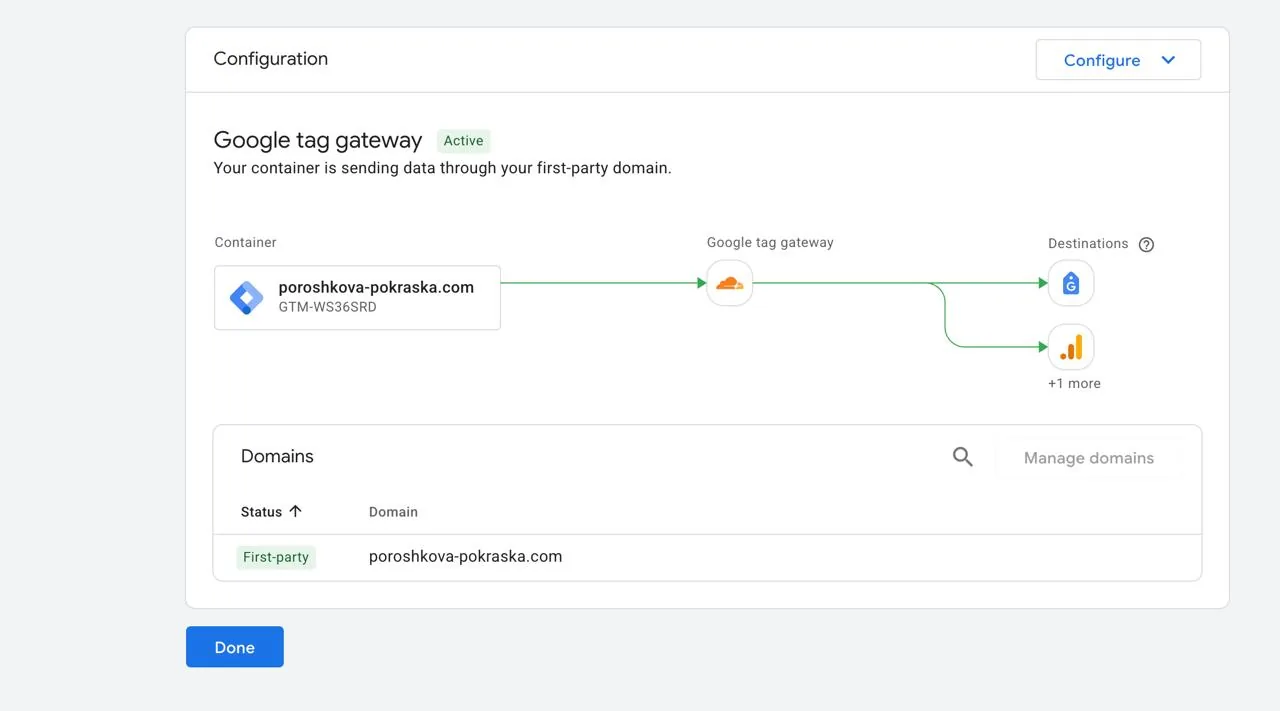
Реально дві хвилини, якщо все готово заздалегідь.
04 — АналітикаНалаштування конверсій GTM та GA4Коректне відстеження: Google Tag Manager, GA4, Enhanced Conversions, Google Tag Gateway.Чого Google Tag Gateway не вирішить
Tag Gateway допомагає зібрати більше даних. Але якщо самі дані криві, він їх не виправить. Дублі покупок, мікроконверсії в навчанні, подія покупки не в тому місці — усе це так само піде в Google Ads, просто в більшій кількості.
Тому спочатку — коректний трекінг, а Tag Gateway — як приємний бонус зверху.
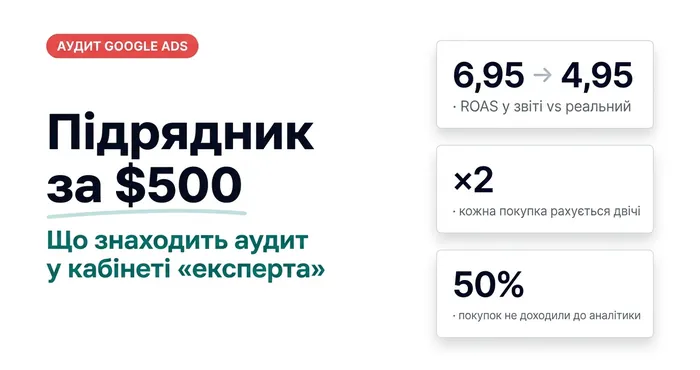 Google AdsПідрядник за $500: навіщо аудит Google AdsДублі покупок, мікроконверсії в навчанні й перезапуск замість діагностики: що знайшов аудит у кабінеті підрядника за $500 на місяць.
Де мене знайти
Пишіть у Telegram або на пошту — відповідаю швидко. Telegram канал і YouTube — для тих, хто хоче побачити реальні кейси перед зверненням та зрозуміти мій підхід в роботі.