
Маркетолог, аналітик, ex-CMO — фокус на екосистемі Google (Ads, Merchant Center, GA4, GTM). Google Partner. 150+ проєктів, 100+ позитивних відгуків на Freelancehunt, 12+ країн.
- Працюю напряму, без менеджерів і субпідрядників
- Рахую результат у продажах, а не в конверсіях кабінету
- Максимальна експертиза в екосистемі Google — замість «і контекст, і таргет, і SEO»
Ця стаття для моїх клієнтів, і діючих, і майбутніх. Задача в неї одна: щоб ви відкрили доступи за п’ять хвилин, а не за три дні листування «а куди тут тиснути».
Скрізь вводите email, який я вам надав. Ось які рівні доступу мені потрібні:
| Сервіс | Який рівень доступу дати |
|---|---|
| Google Ads | Лише перегляд (для аудиту) або Адміністратор (для запуску чи ведення) |
| Google Analytics 4 | Редактор |
| Google Merchant Center | Адміністратор |
| Google Tag Manager | Адміністратор + Публікація |
| Google Search Console | Повний (лише якщо я попросив) |
Якщо вам простіше дивитися, ніж читати, ось усе те саме у відео на 3 хвилини:

Зміст статті
Google Ads
Відкрийте ads.google.com і оберіть акаунт, до якого треба дати доступ.
- У лівому меню натисніть Адміністратор (Admin) → Доступ і безпека (Access and security) → вкладка Користувачі (Users).
- Натисніть синій плюсик.
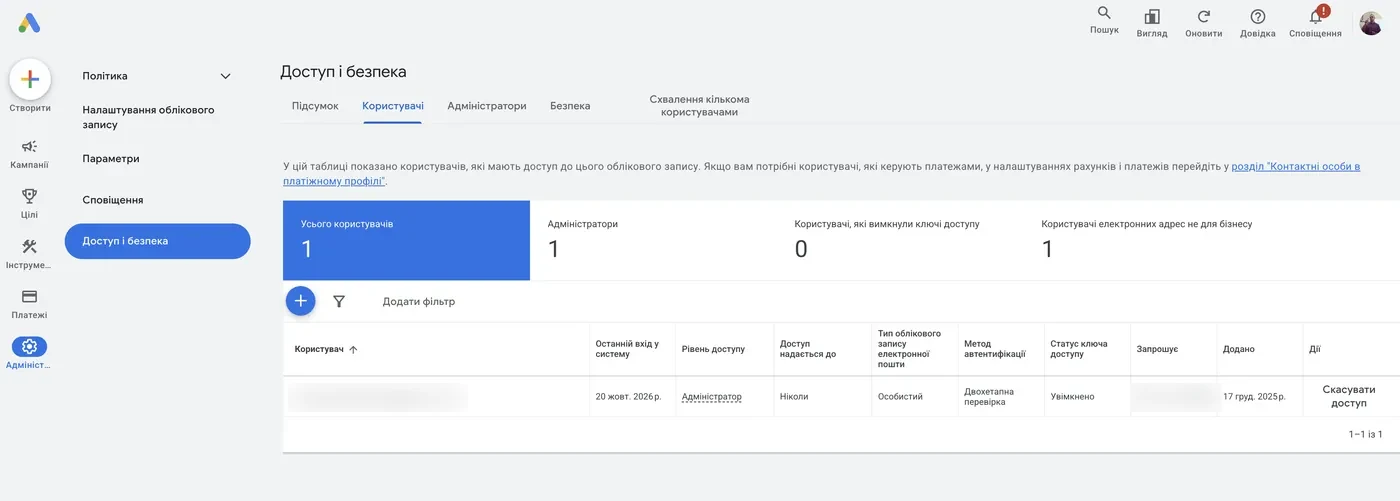
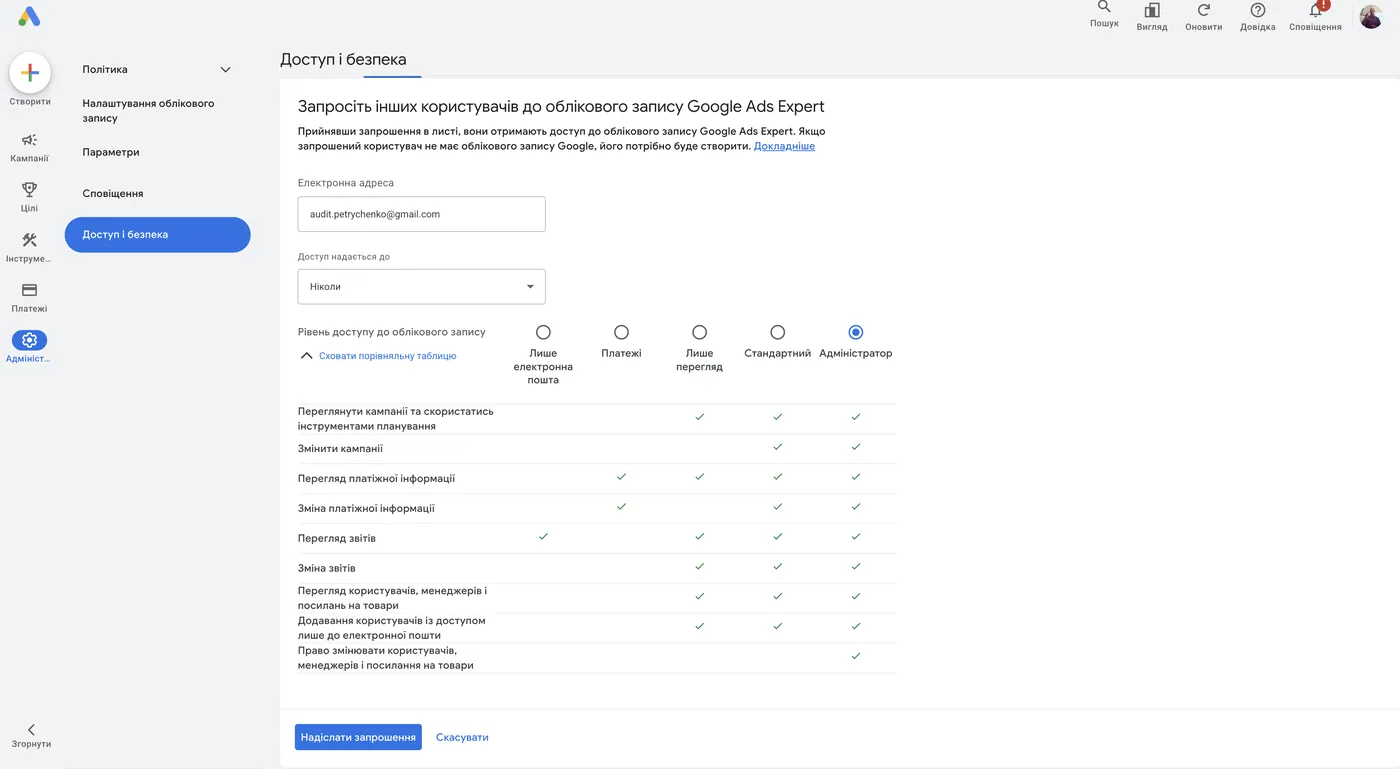
- Введіть email, який я вам надав.
- Оберіть рівень доступу:
- Аудит. Мені вистачить рівня «Лише перегляд». У полі «Доступ надається до» можна поставити дату, після якої доступ закриється сам. Детальніше — аудит Google Ads.
- Запуск або ведення. Тут потрібен рівень «Адміністратор». Google регулярно щось змінює: ще вчора «Стандартного» доступу вистачало на всі задачі, а сьогодні вже ні. Щоб я не смикав вас через кожну дрібницю, краще одразу дати адміністратора.
- Натисніть Надіслати запрошення (Send invitation) і підтвердіть дію. Найімовірніше, Google попросить ключ доступу або код двоетапної перевірки.
Якщо я надіслав запит від MCC
Інколи я не прошу додати мене користувачем, а надсилаю запит на зв’язок зі свого управлінського акаунта (MCC). Тоді потрібно просто прийняти цей запит. Як саме, показано у відео:

Google Analytics 4
Відкрийте analytics.google.com.
- У нижньому лівому куті натисніть шестерню Адміністратор (Admin).
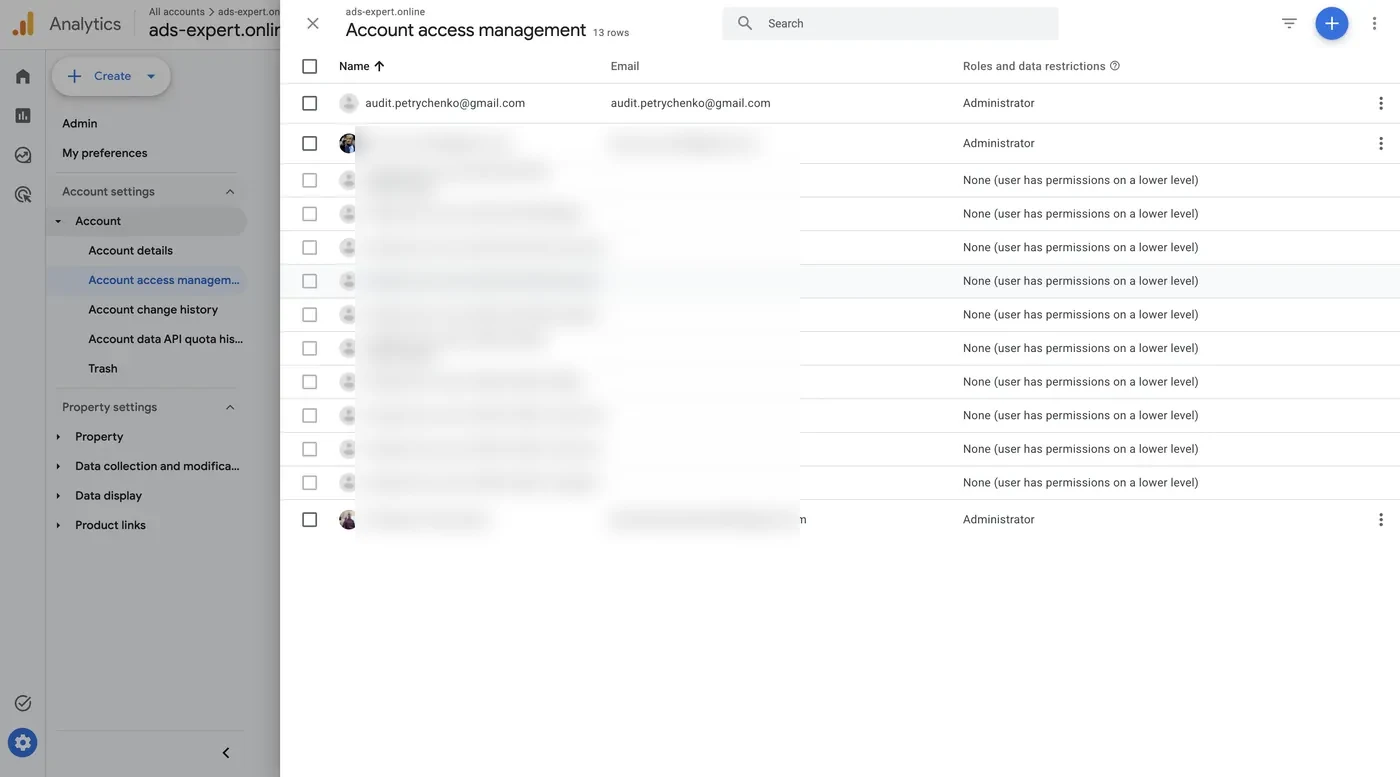
- У блоці Акаунт (Account) оберіть Керування доступом до акаунта (Account access management). Це пункт з іконкою трьох чоловічків.
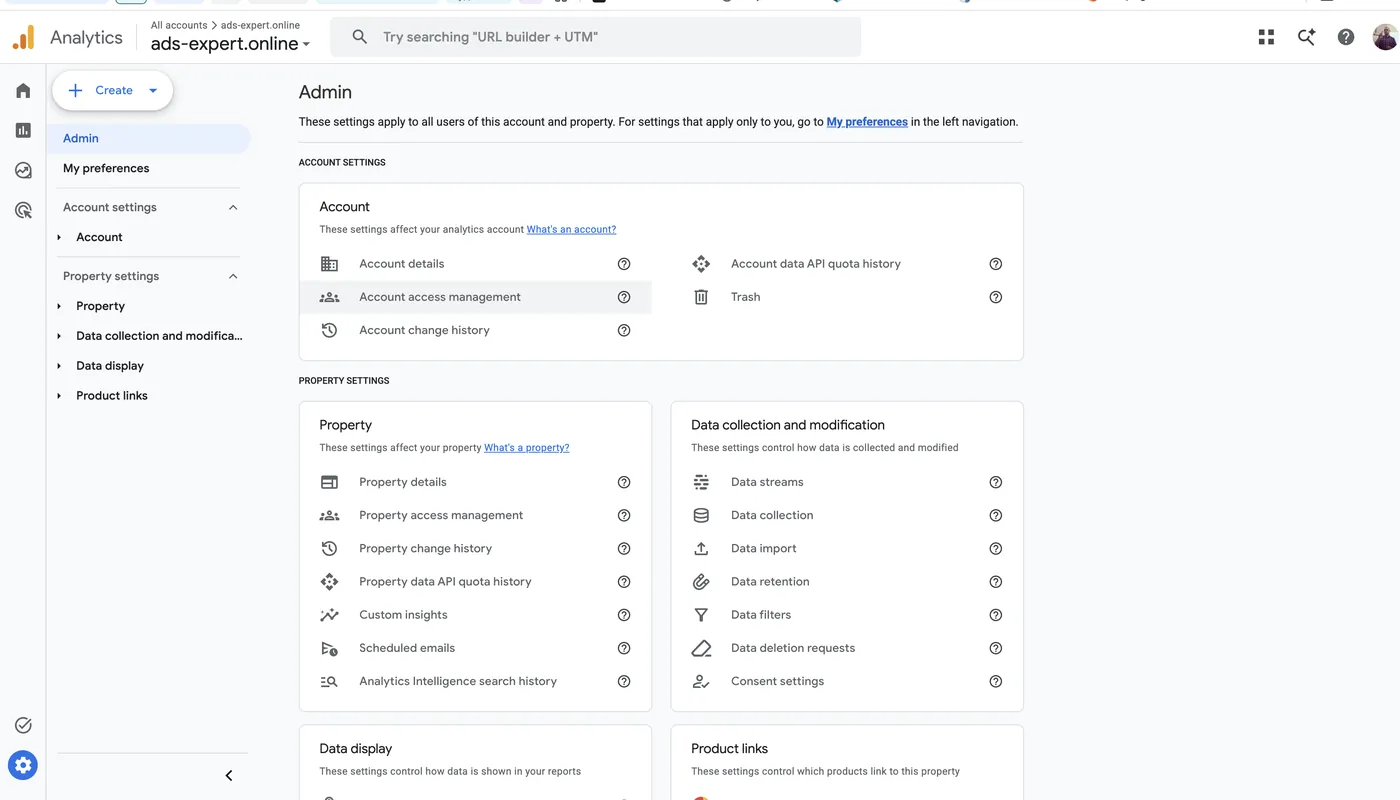
- Відкриється список усіх, хто має доступ. Натисніть синій плюсик у правому верхньому куті, далі Додати користувачів (Add users).
- Введіть email, який я вам надав. Галочку «Notify new users by email» не прибирайте.
- Оберіть роль Редактор (Editor) і натисніть Додати (Add).
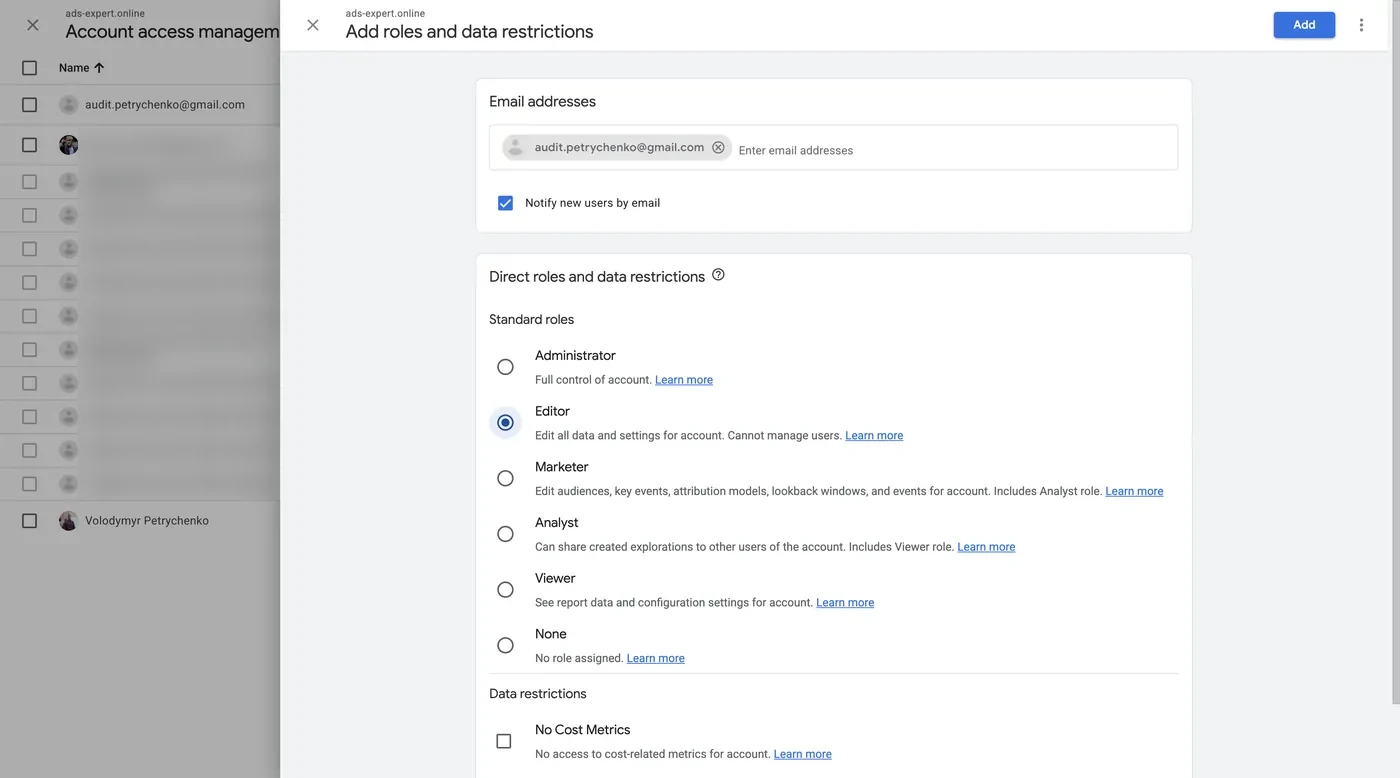
Редактора мені вистачає для всіх задач. Адміністратор відрізняється тим, що може ще й роздавати доступи іншим. Інколи це потрібно для окремих інтеграцій, але про такі випадки я попереджаю заздалегідь.
Google Merchant Center
Відкрийте merchants.google.com.
- У лівому меню спустіться до Налаштування (Settings) → Доступ і сервіси (Access and services).
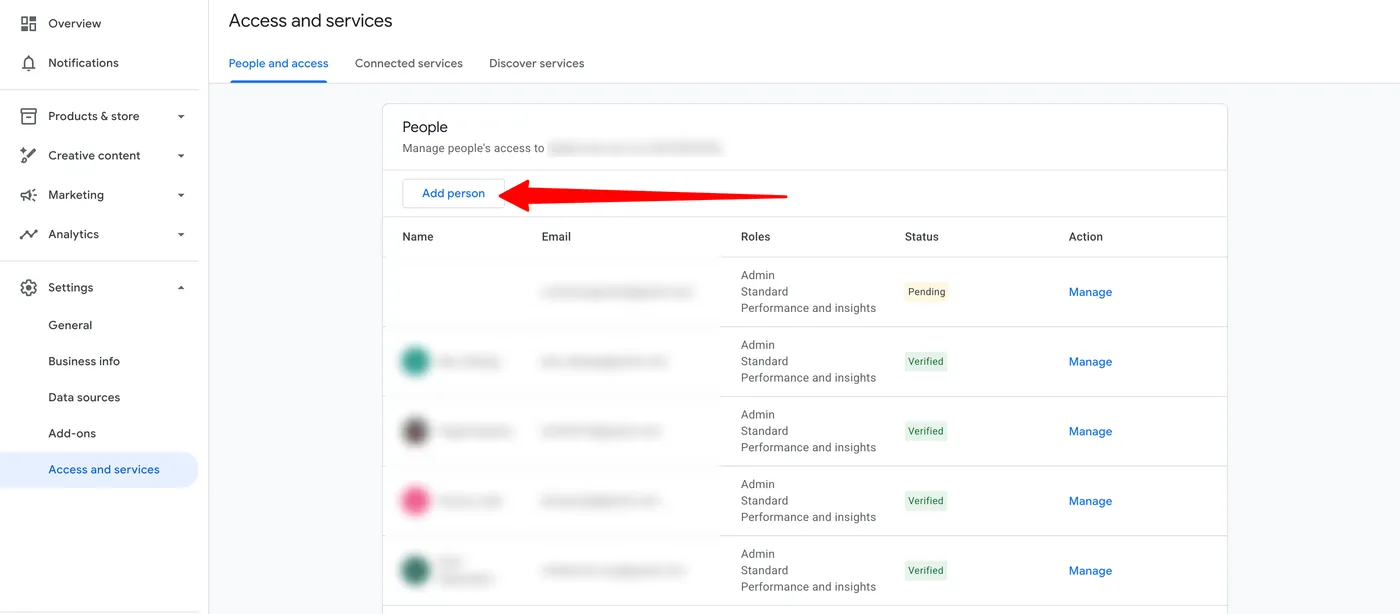
- На вкладці Люди та доступ (People and access) знайдіть блок Люди (People). Саме його, а не налаштування сповіщень на пошту: сповіщення мені не потрібні, мені потрібен доступ до акаунта.
- Натисніть Додати особу (Add person).
- Введіть email, який я вам надав, і одразу поставте Адміністратор (Admin). Решта галочок увімкнеться автоматично.
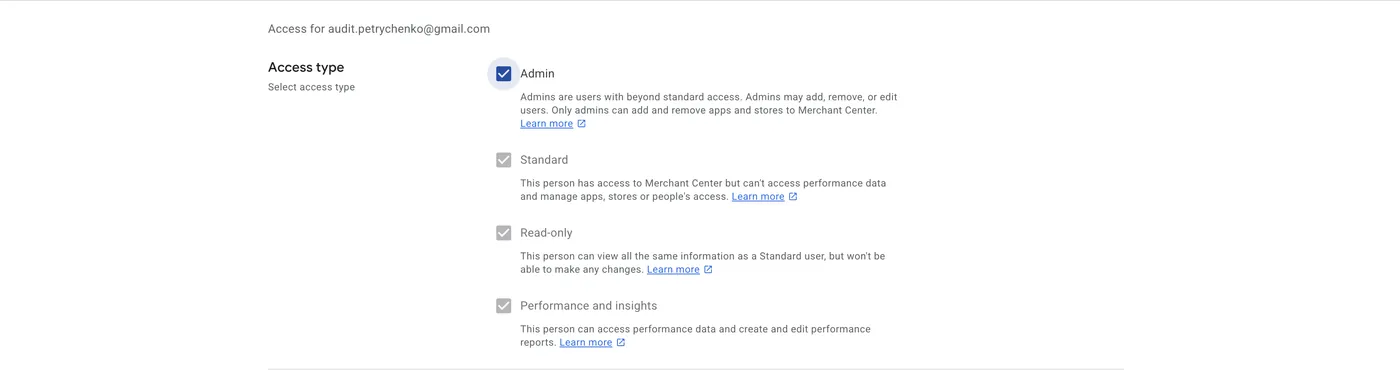
Права адміністратора не означають права власності на акаунт. Але давати їх варто тільки тим, кому довіряєте. Чому, розповім нижче. Детальніше — розблокування Google Merchant Center.
Google Tag Manager
Відкрийте tagmanager.google.com, оберіть потрібний акаунт і перейдіть на вкладку Адміністратор (Admin).
Тут є два блоки Керування користувачами (User Management): один для акаунта, другий для контейнера. Простіше кажучи, контейнер — це один сайт, а акаунт — це набір контейнерів. Якщо у вас три сайти в одному акаунті, дайте доступ одразу до акаунта, щоб не додавати мене в кожен контейнер окремо.
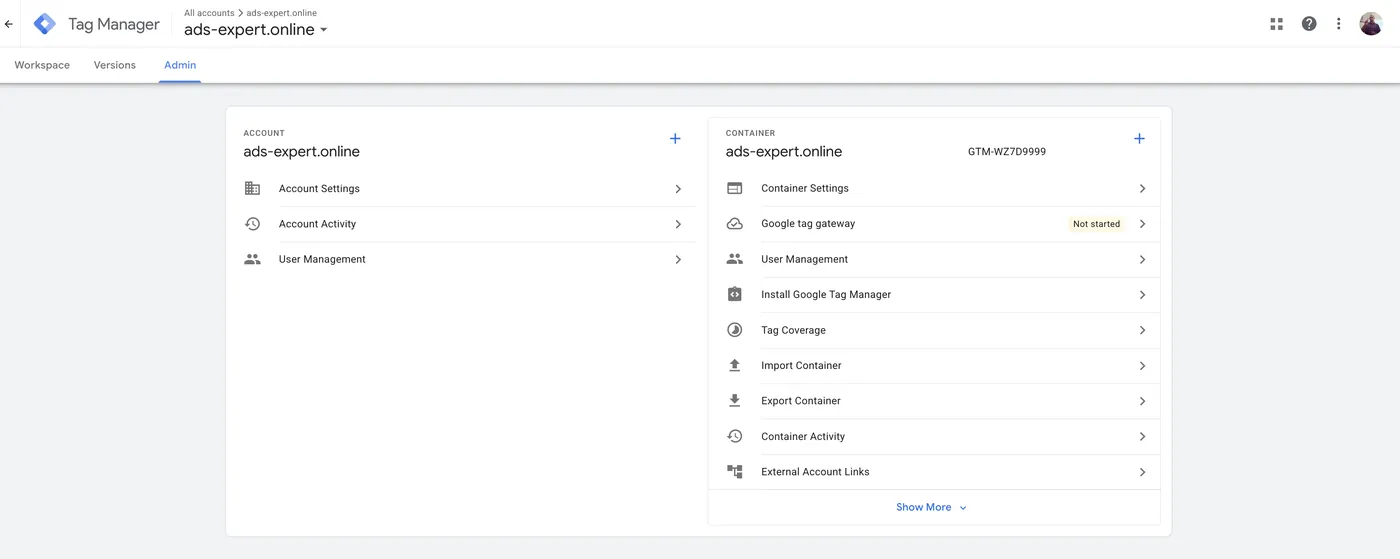
- Відкрийте Керування користувачами (User Management) потрібного рівня.
- Натисніть плюсик, далі Додати користувачів (Add users).
- Введіть email, який я вам надав.
- У блоці Дозволи для акаунта (Account permissions) поставте Адміністратор (Administrator).
- У блоці Дозволи для контейнера (Container permissions) оберіть Публікація (Publish). Можна натиснути Застосувати до всіх (Set all), щоб застосувати це до всіх контейнерів одразу.
- Натисніть Запросити (Invite).
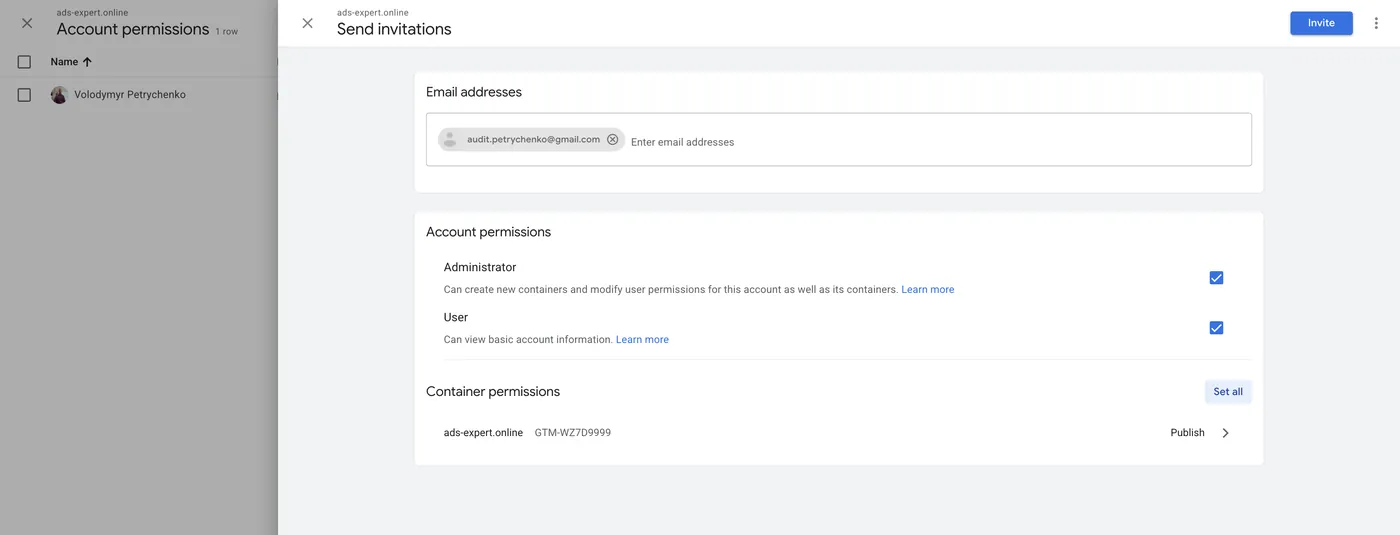
Administrator + Publish — це найвищий рівень доступу в Tag Manager.
Акаунти належать вам, а не підряднику
Мені регулярно розповідають, що попередній підрядник не віддає доступи. Для мене це максимально дивна ситуація. Ваші акаунти належать вам, а не фрілансеру й не агенції. Якщо в договорі прописано інакше, такий договір просто не треба підписувати. У мене за всю практику не було жодного випадку, щоб я не віддав доступи: віддаю одразу, як тільки попросять.
Нещодавно до мене на ведення зайшов проєкт, де клієнт був незадоволений попереднім фрілансером. Коли клієнт почав передавати мені доступи, той фрілансер видалив усе з Google Tag Manager. Розумом він, щоправда, не вирізнявся, тож я все відновив. А навіть якби не відновив, налаштував би заново, це плюс година роботи. Нашкодити він так нікому не зміг, зате репутацію собі зіпсував надовго.
Google Search Console
Search Console — це радше SEO-інструмент, ніж PPC, тому доступ до нього я прошу не завжди. Але якщо проєкт нормально займався органічним просуванням, там є багато корисних даних. Тож якщо я попросив, ось як це зробити.
Відкрийте search.google.com/search-console.
- У лівому меню внизу натисніть Налаштування (Settings) → Користувачі та дозволи (Users and permissions).
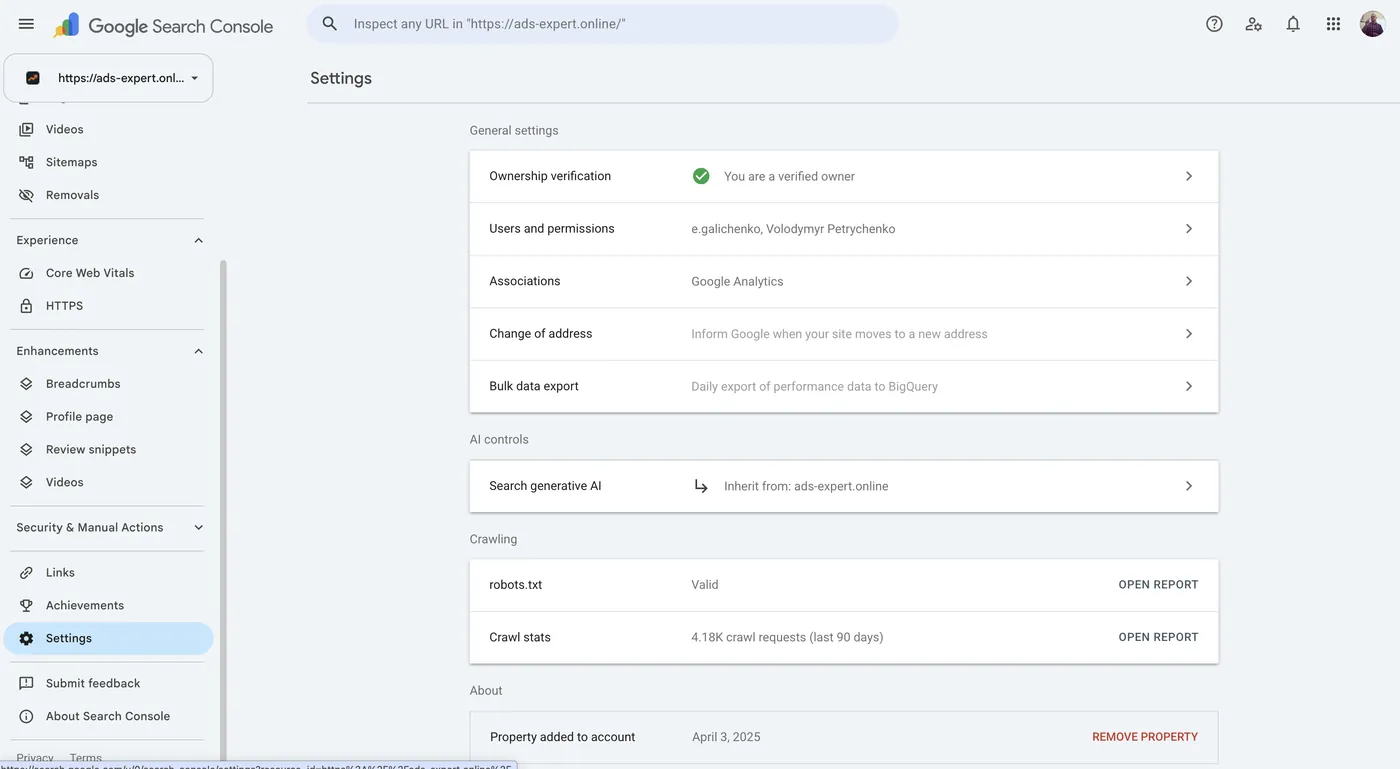
- Натисніть Додати користувача (Add user).
- Введіть email, який я вам надав, оберіть дозвіл Повний (Full) і натисніть Додати (Add).
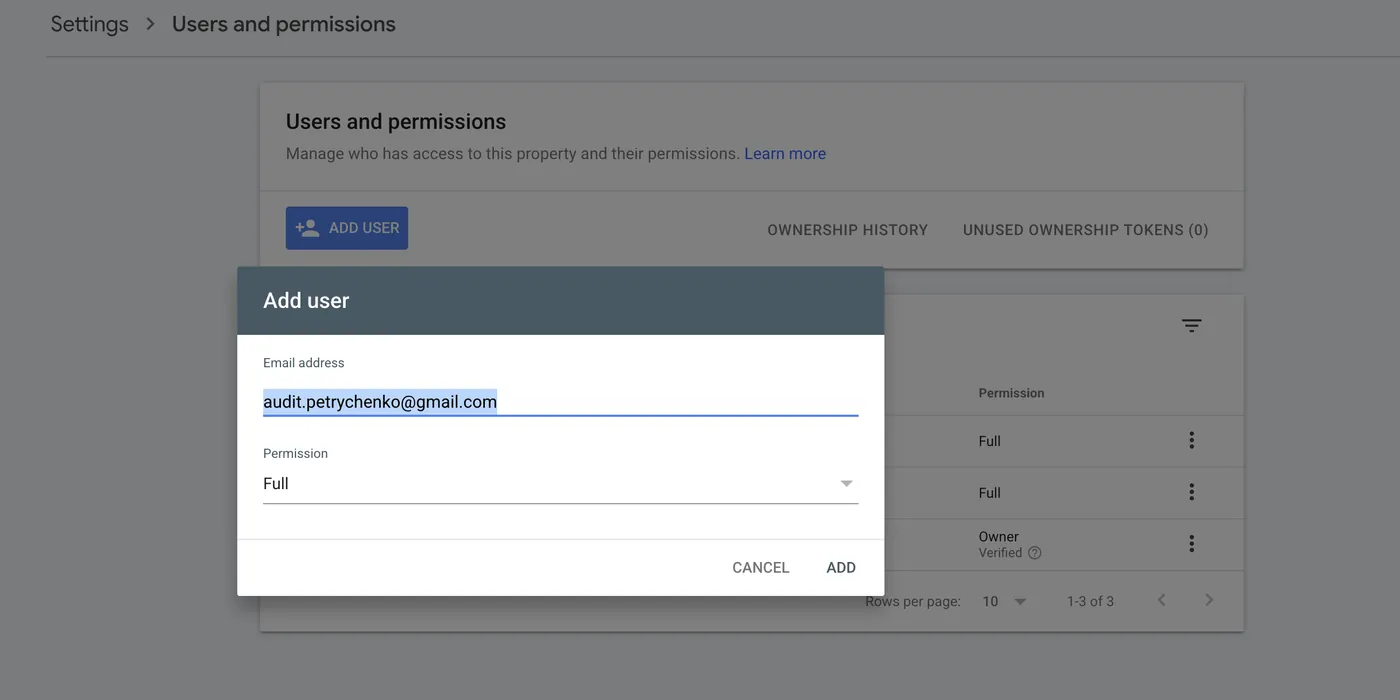
Статус власника (Owner) мені не потрібен.
Google Business Profile
Якщо в роботі є локальний бізнес, знадобиться ще доступ до точки на картах. Як його надати, показано у відео:

Що робити, якщо Google змінить меню
Інструкція актуальна станом на 20 жовтня 2026 року. Google час від часу переставляє пункти меню, тож щось може опинитися не там, де на скрінах. Логіка при цьому завжди однакова: Налаштування / Адміністратор → пункт Користувачі / Доступ → плюсик.
Де мене знайти
Пишіть у Telegram або на пошту — відповідаю швидко. Telegram канал і YouTube — для тих, хто хоче побачити реальні кейси перед зверненням та зрозуміти мій підхід в роботі.