
Маркетолог, аналитик, ex-CMO — фокус на экосистеме Google (Ads, Merchant Center, GA4, GTM). Google Partner. 150+ проектов, 100+ положительных отзывов на Freelancehunt, 12+ стран.
- Работаю напрямую, без менеджеров и субподрядчиков
- Считаю результат в продажах, а не в конверсиях кабинета
- Максимальная экспертиза в экосистеме Google — вместо «и контекст, и таргет, и SEO»
Эта статья для моих клиентов, и действующих, и будущих. Задача у неё одна: чтобы вы открыли доступы за пять минут, а не за три дня переписки «а куда тут нажимать».
Везде вводите email, который я вам дал. Вот какие уровни доступа мне нужны:
| Сервис | Какой уровень доступа дать |
|---|---|
| Google Ads | Только чтение (для аудита) или Администратор (для запуска или ведения) |
| Google Analytics 4 | Редактор |
| Google Merchant Center | Администратор |
| Google Tag Manager | Администратор + Публикация |
| Google Search Console | Полный (только если я попросил) |
Если вам проще смотреть, чем читать, вот всё то же самое в видео на 3 минуты:

Содержание статьи
Google Ads
Откройте ads.google.com и выберите аккаунт, к которому нужно дать доступ.
- В левом меню нажмите Администратор (Admin) → Доступ и безопасность (Access and security) → вкладка Пользователи (Users).
- Нажмите синий плюсик.
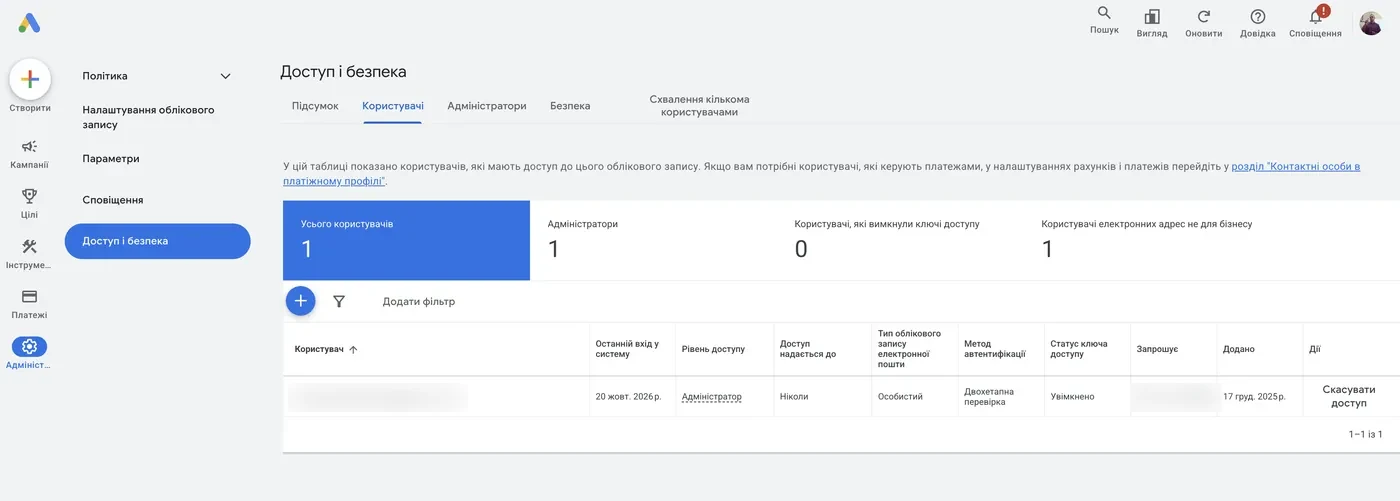
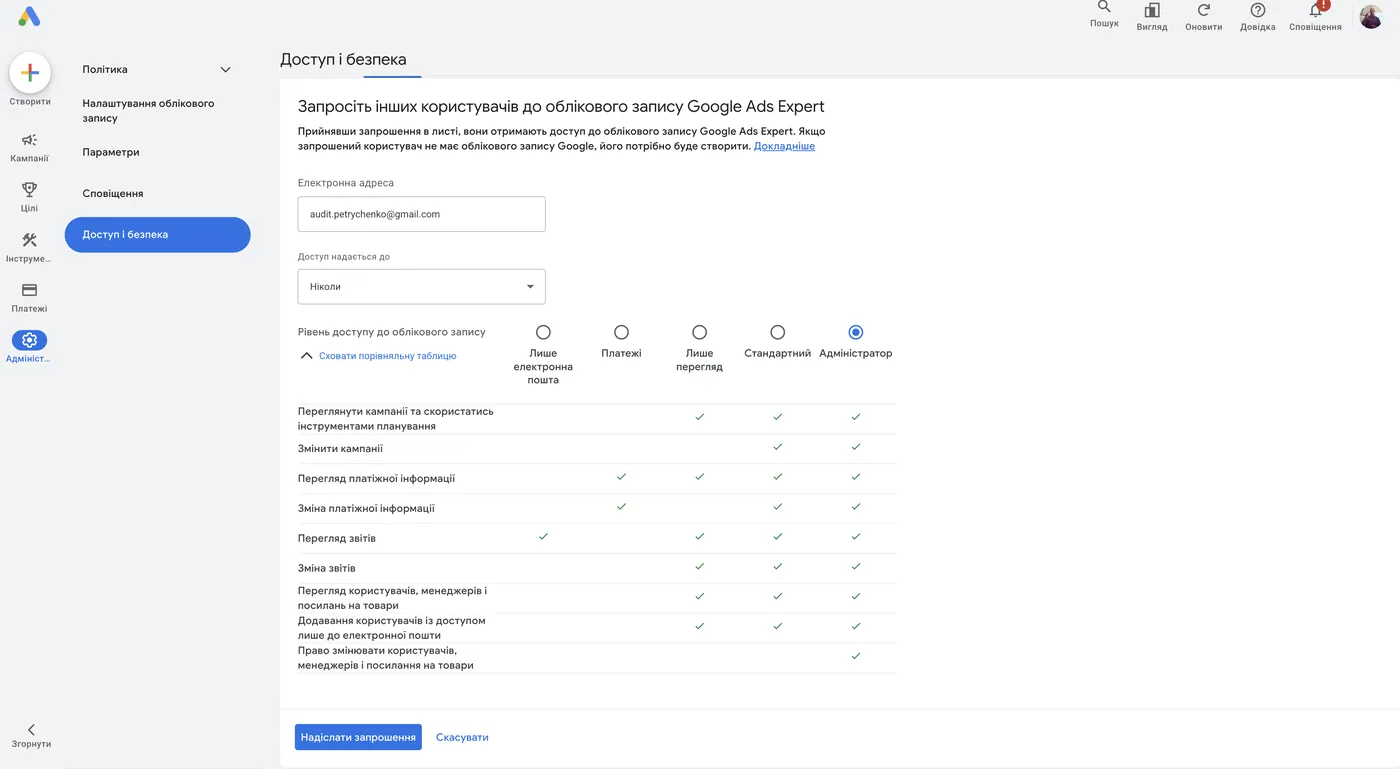
- Введите email, который я вам дал.
- Выберите уровень доступа:
- Аудит. Мне хватит уровня «Только чтение». В поле срока доступа можно поставить дату, после которой доступ закроется сам. Подробнее — аудит Google Ads.
- Запуск или ведение. Здесь нужен уровень «Администратор». Google регулярно что-то меняет: ещё вчера «Стандартного» доступа хватало на все задачи, а сегодня уже нет. Чтобы я не дёргал вас из-за каждой мелочи, лучше сразу дать администратора.
- Нажмите Отправить приглашение (Send invitation) и подтвердите действие. Скорее всего, Google попросит ключ доступа или код двухэтапной проверки.
Если я отправил запрос из MCC
Иногда я не прошу добавить меня пользователем, а отправляю запрос на связь из своего управляющего аккаунта (MCC). Тогда нужно просто принять этот запрос. Как именно, показано в видео:

Google Analytics 4
Откройте analytics.google.com.
- В нижнем левом углу нажмите шестерёнку Администратор (Admin).
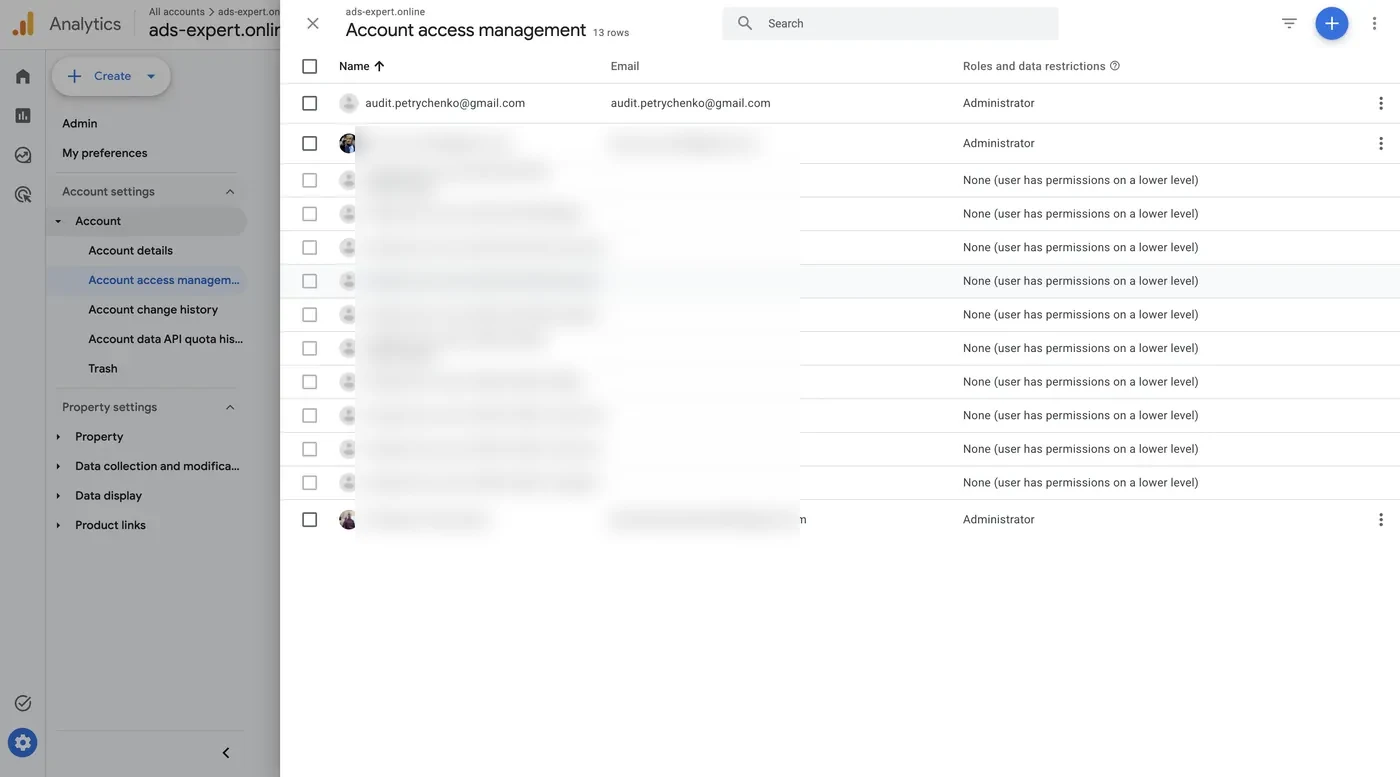
- В блоке Аккаунт (Account) выберите Управление доступом к аккаунту (Account access management). Это пункт с иконкой трёх человечков.
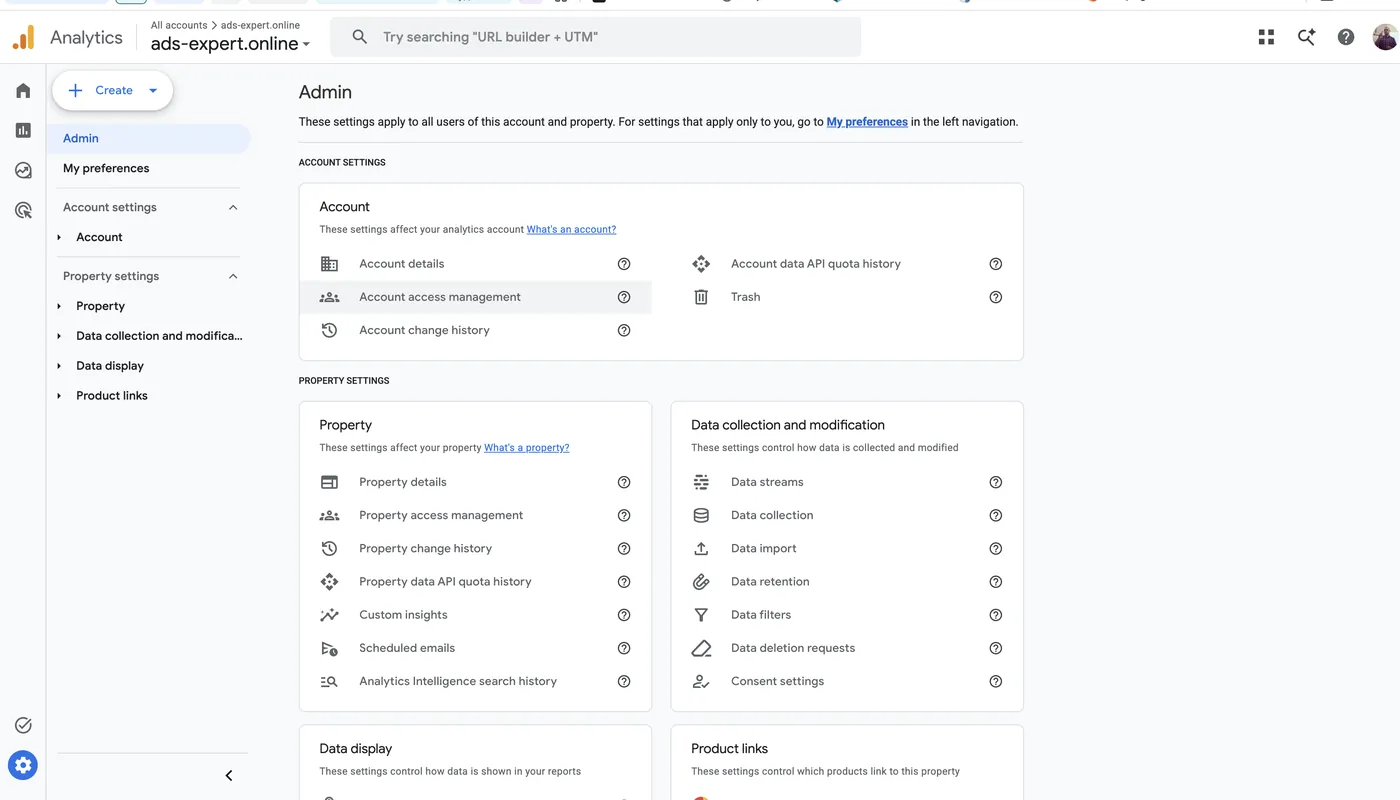
- Откроется список всех, у кого есть доступ. Нажмите синий плюсик в правом верхнем углу, затем Добавить пользователей (Add users).
- Введите email, который я вам дал. Галочку «Notify new users by email» не снимайте.
- Выберите роль Редактор (Editor) и нажмите Добавить (Add).
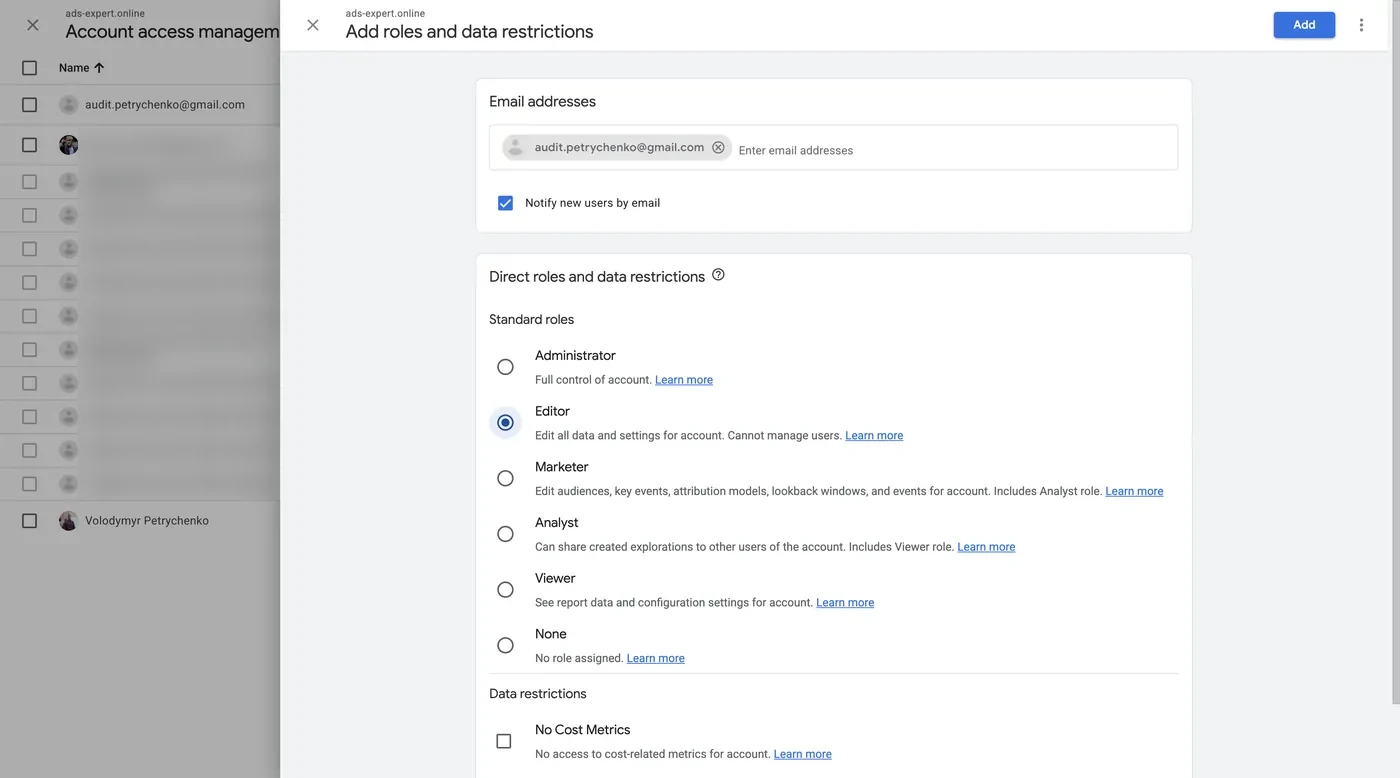
Редактора мне хватает для всех задач. Администратор отличается тем, что может ещё и раздавать доступы другим. Иногда это нужно для отдельных интеграций, но о таких случаях я предупреждаю заранее.
Google Merchant Center
Откройте merchants.google.com.
- В левом меню спуститесь до Настройки (Settings) → Доступ и сервисы (Access and services).
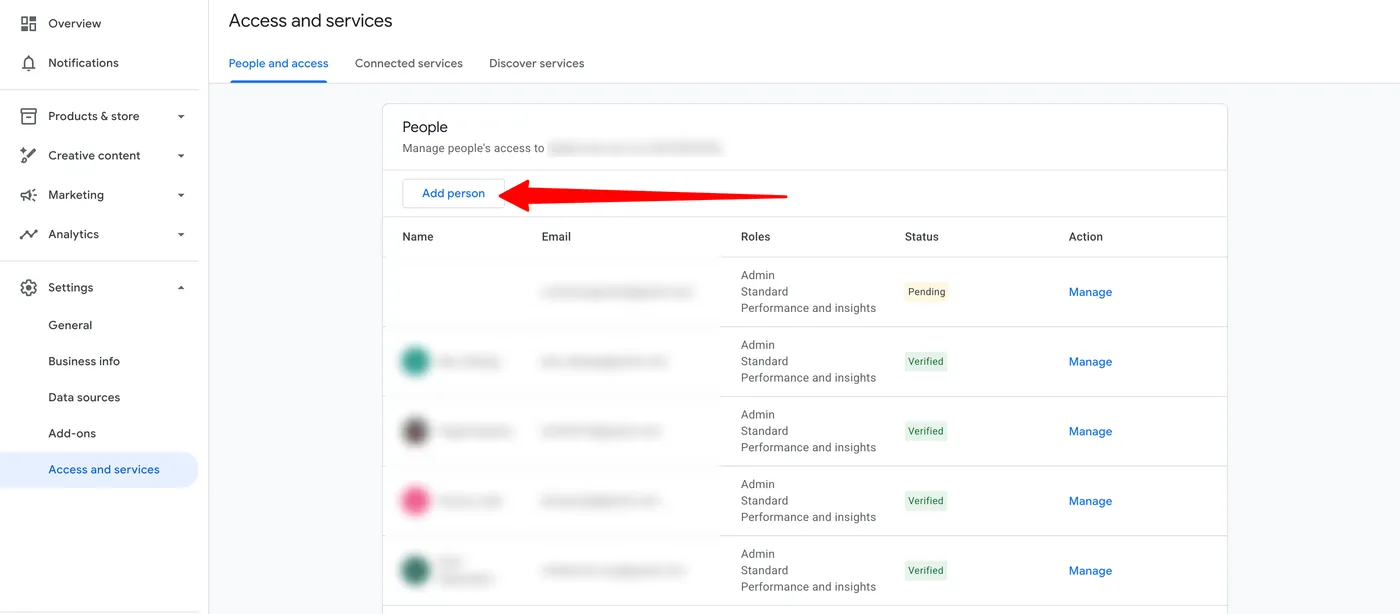
- На вкладке Люди и доступ (People and access) найдите блок Люди (People). Именно его, а не настройки уведомлений на почту: уведомления мне не нужны, мне нужен доступ к аккаунту.
- Нажмите Добавить пользователя (Add person).
- Введите email, который я вам дал, и сразу поставьте Администратор (Admin). Остальные галочки включатся автоматически.
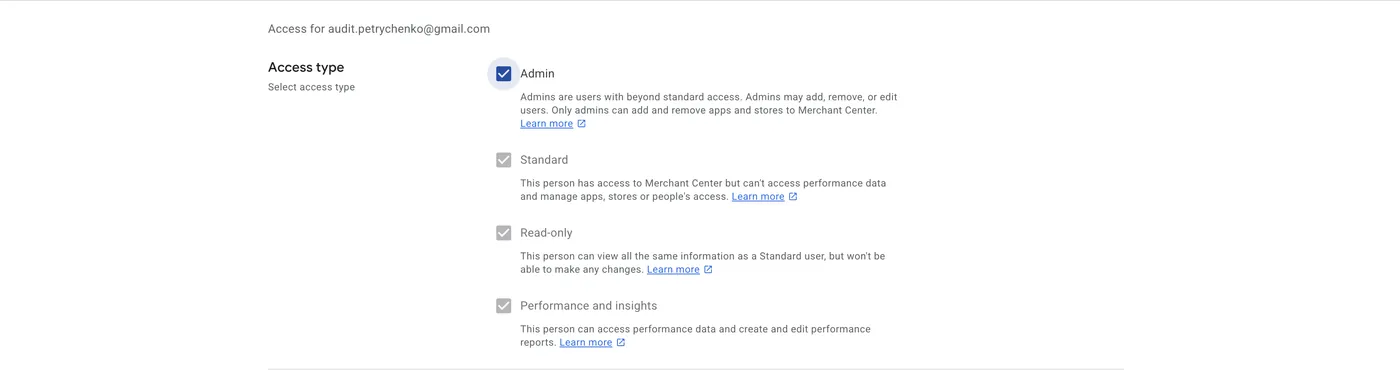
Права администратора не означают права собственности на аккаунт. Но давать их стоит только тем, кому доверяете. Почему, расскажу ниже. Подробнее — разблокировка Google Merchant Center.
Google Tag Manager
Откройте tagmanager.google.com, выберите нужный аккаунт и перейдите на вкладку Администрирование (Admin).
Здесь есть два блока Управление пользователями (User Management): один для аккаунта, второй для контейнера. Проще говоря, контейнер — это один сайт, а аккаунт — это набор контейнеров. Если у вас три сайта в одном аккаунте, дайте доступ сразу к аккаунту, чтобы не добавлять меня в каждый контейнер отдельно.
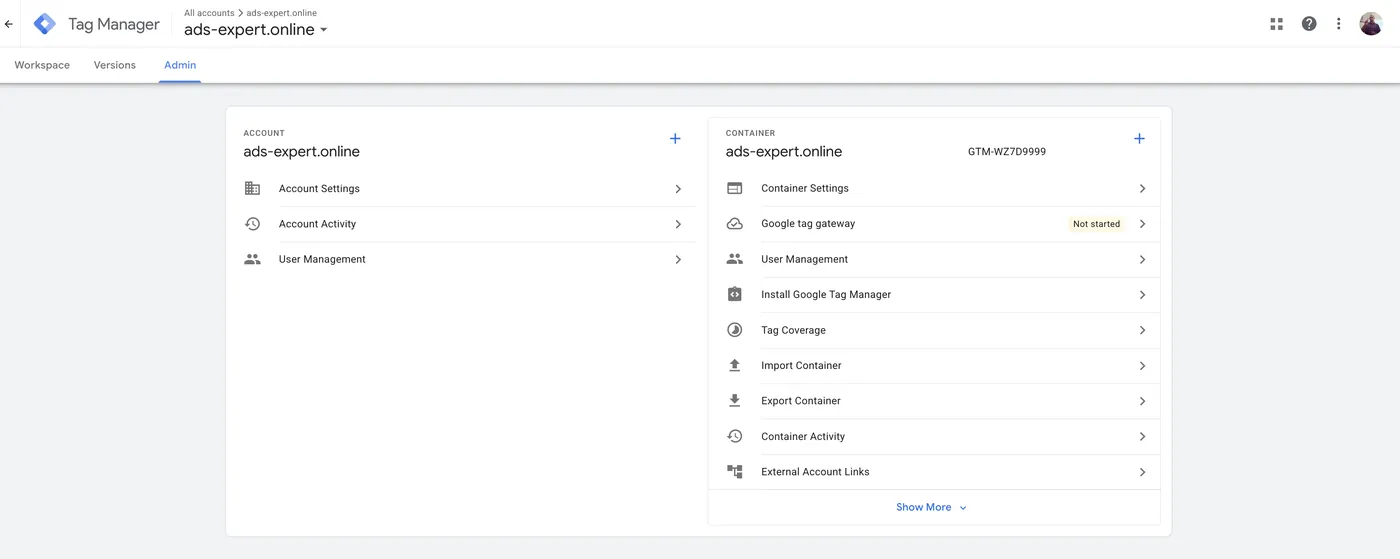
- Откройте Управление пользователями (User Management) нужного уровня.
- Нажмите плюсик, затем Добавить пользователей (Add users).
- Введите email, который я вам дал.
- В блоке Разрешения для аккаунта (Account permissions) поставьте Администратор (Administrator).
- В блоке Разрешения для контейнера (Container permissions) выберите Публикация (Publish). Можно нажать Применить ко всем (Set all), чтобы применить это ко всем контейнерам сразу.
- Нажмите Пригласить (Invite).
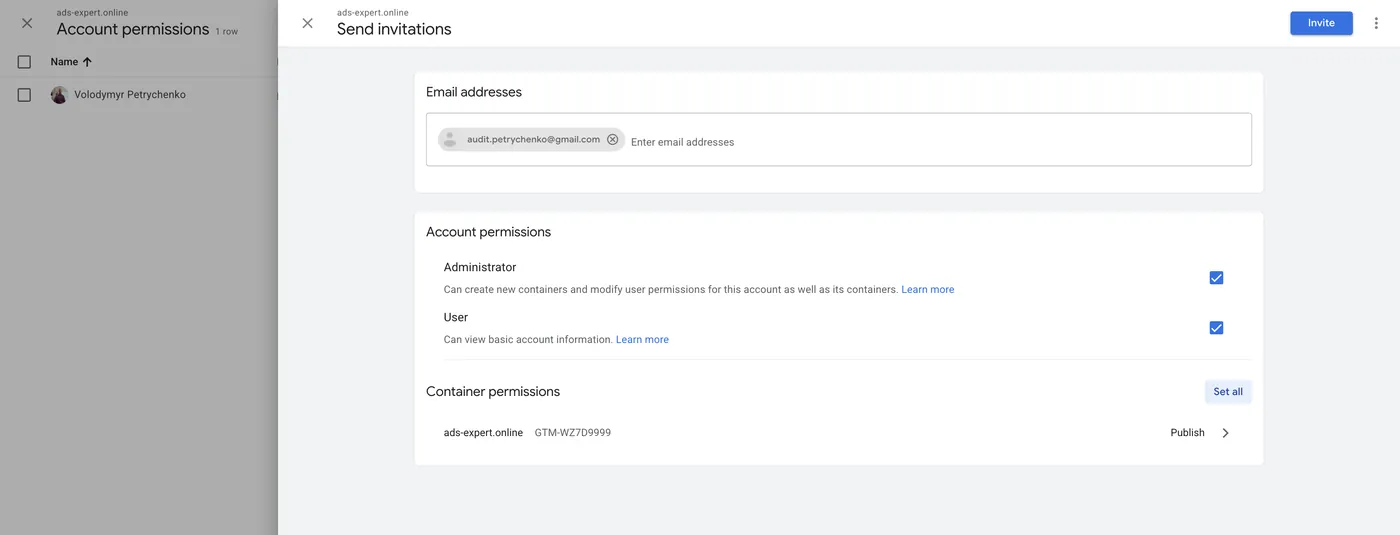
Administrator + Publish — это самый высокий уровень доступа в Tag Manager.
Аккаунты принадлежат вам, а не подрядчику
Мне регулярно рассказывают, что предыдущий подрядчик не отдаёт доступы. Для меня это максимально странная ситуация. Ваши аккаунты принадлежат вам, а не фрилансеру и не агентству. Если в договоре прописано иначе, такой договор просто не нужно подписывать. У меня за всю практику не было ни одного случая, чтобы я не отдал доступы: отдаю сразу, как только попросят.
Недавно ко мне на ведение пришёл проект, где клиент был недоволен предыдущим фрилансером. Когда клиент начал передавать мне доступы, тот фрилансер удалил всё из Google Tag Manager. Умом он, правда, не отличался, так что я всё восстановил. А даже если бы не восстановил, настроил бы заново, это плюс час работы. Навредить он так никому не смог, зато репутацию себе испортил надолго.
Google Search Console
Search Console — это скорее SEO-инструмент, чем PPC, поэтому доступ к нему я прошу не всегда. Но если проект нормально занимался органическим продвижением, там много полезных данных. Так что если я попросил, вот как это сделать.
Откройте search.google.com/search-console.
- В левом меню внизу нажмите Настройки (Settings) → Пользователи и разрешения (Users and permissions).
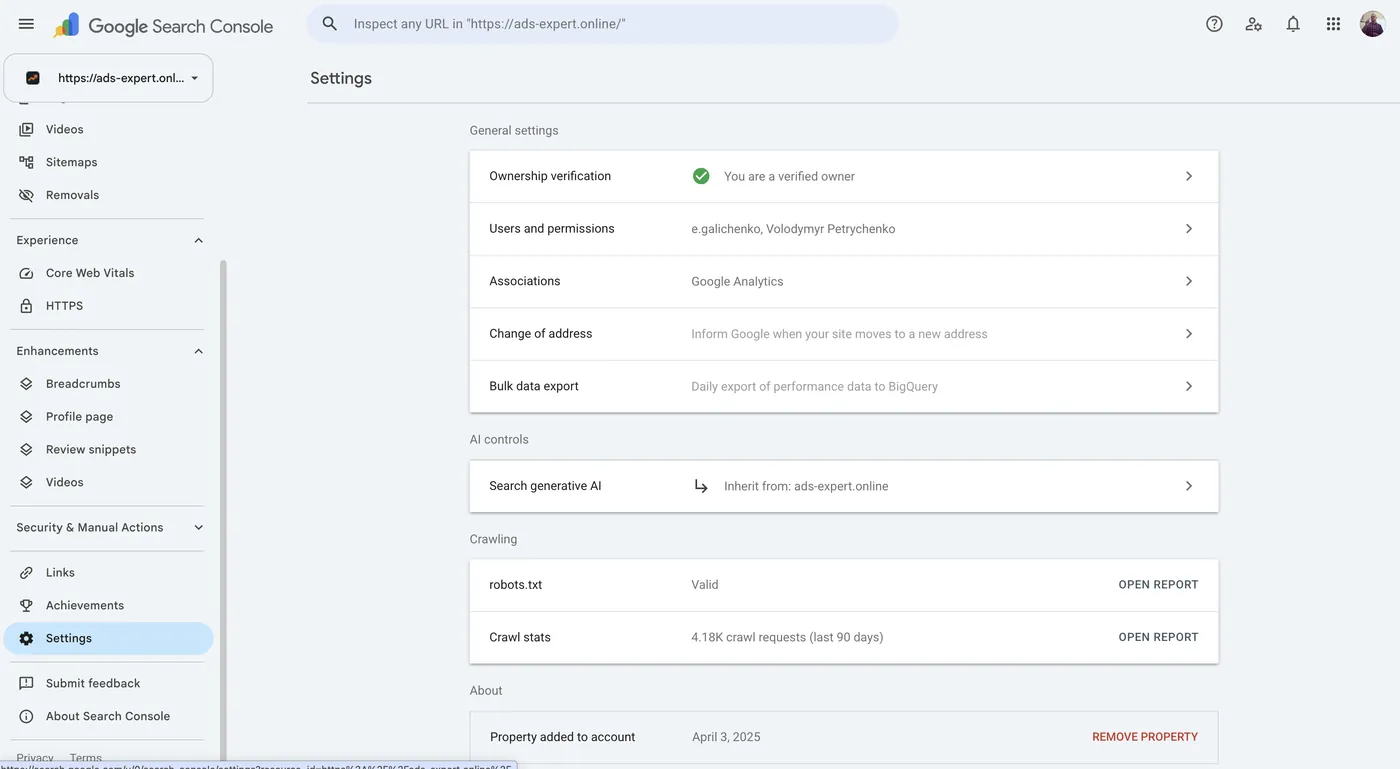
- Нажмите Добавить пользователя (Add user).
- Введите email, который я вам дал, выберите разрешение Полный (Full) и нажмите Добавить (Add).
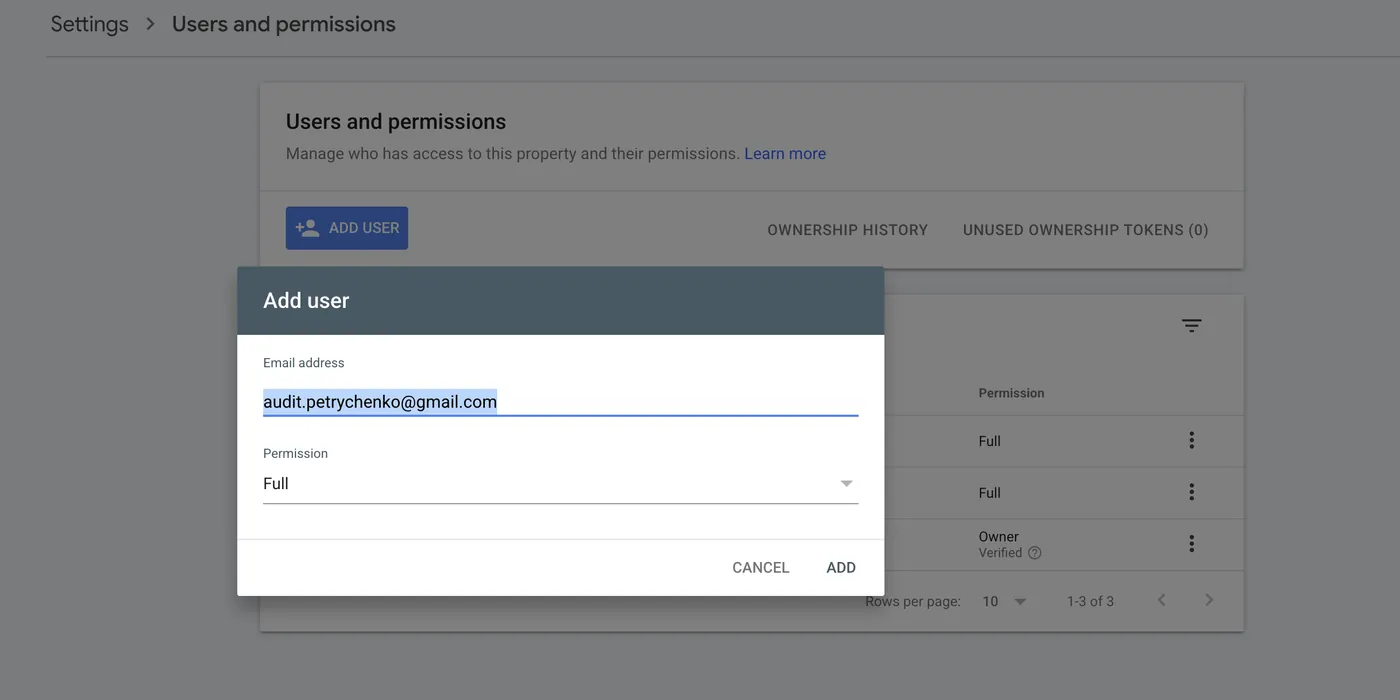
Статус владельца (Owner) мне не нужен.
Google Business Profile
Если в работе локальный бизнес, понадобится ещё доступ к точке на картах. Как его дать, показано в видео:

Что делать, если Google поменяет меню
Инструкция актуальна на 20 октября 2026 года. Google время от времени переставляет пункты меню, так что что-то может оказаться не там, где на скринах. Логика при этом всегда одинаковая: Настройки / Администратор → пункт Пользователи / Доступ → плюсик.
Где меня найти
Пишите в Telegram или на почту — отвечаю быстро. Telegram-канал и YouTube — для тех, кто хочет увидеть реальные кейсы перед обращением и понять мой подход к работе.