
Маркетолог, аналитик, ex-CMO — фокус на экосистеме Google (Ads, Merchant Center, GA4, GTM). Google Partner. 150+ проектов, 100+ положительных отзывов на Freelancehunt, 12+ стран.
- Работаю напрямую, без менеджеров и субподрядчиков
- Считаю результат в продажах, а не в конверсиях кабинета
- Максимальная экспертиза в экосистеме Google
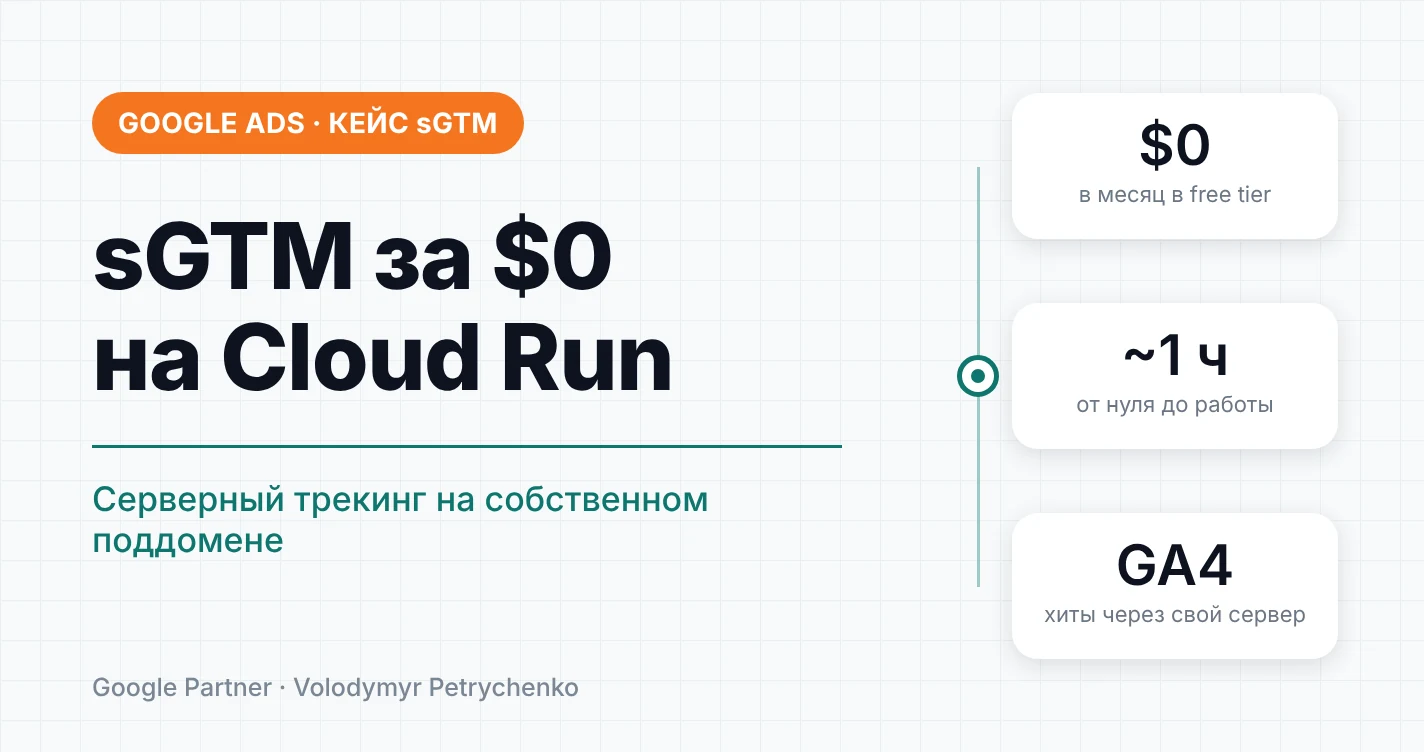
Серверный трекинг обычно продают как что-то сложное и дорогое: отдельный сервер, ежемесячная подписка, неделя настроек. Я решил проверить, сколько это стоит и занимает на самом деле, и сделал это на собственном сайте ads-expert.online.
Результат: server-side GTM работает на моём поддомене sgtm.ads-expert.online, хиты GA4 идут через собственный сервер, а ежемесячный счёт — $0 в рамках бесплатного лимита Google Cloud. На всё ушло около часа, из них примерно полчаса — ожидание SSL-сертификата.
Содержание статьи
| Параметр | Значение |
|---|---|
| Задача | перенести GA4-трекинг на сервер собственного домена при минимальных затратах |
| Стек | GTM (web + server), Google Cloud Run, Cloudflare DNS, GA4 |
| Время | ~1 час, из них ~30 мин ожидание SSL |
| Стоимость | $0 в месяц в рамках free tier (разовая предоплата $30 зачисляется на баланс) |
| Результат | хиты GA4 идут через sgtm.ads-expert.online, тег в server-контейнере срабатывает без ошибок |
Зачем вообще серверный трекинг
Обычный трекинг работает так: браузер посетителя сам отправляет данные в Google Analytics, Google Ads, Meta. Напрямую на их домены. И тут начинаются потери: блокировщики рекламы режут запросы на google-analytics.com, Safari ограничивает cookies, часть событий просто не доходит.
Как это выглядит на практике, я показывал в тесте с uBlock и режимом инкогнито: в браузере с блокировщиком Google Tag Manager не загружается вообще, и аналитика такого посетителя не видит.
 Аналитика + Google AdsАналитика под угрозой: что блокировщики рекламы и режим инкогнито делают с событиями на вашем сайтеРеальный тест: uBlock блокирует Google Tag Manager, а инкогнито в Safari режет трекеры. Почему данные в кабинете не совпадают с CRM.
Серверный GTM (sGTM) ставит между сайтом и платформами ваш собственный сервер:
- Меньше потерь данных. Запросы идут на ваш поддомен, а не на google-analytics.com, поэтому блокировщики и ограничения браузеров режут их заметно меньше.
- First-party контекст. Трекинг работает в контексте вашего домена, что лучше для cookies и атрибуции.
- Контроль над данными. На сервере данные можно отфильтровать, обогатить или убрать лишнее ещё до отправки в платформы.
- Основа для интеграций. Конверсии Google Ads, Meta CAPI, TikTok Events API и офлайн-конверсии подключаются в тот же server-контейнер.
Чем sGTM отличается от обычного GTM и Google Tag Gateway и кому он реально нужен, я подробно разбирал отдельно.
 Аналитика · GTMServer-side tracking (sGTM): что это и нужен ли он вамЧем sGTM отличается от обычного GTM и Google tag gateway, когда серверный трекинг окупается, а когда нет, что он не решает и сколько стоит хостинг на Stape.
Почему Cloud Run, а не Stape или VPS
Впервые серверный трекинг на этом сайте я ставил в прошлом месяце через Stape. Это самый простой вариант: зарегистрировался, подключил контейнер, и всё работает. Но бесплатный лимит Stape — 10 тысяч запросов в месяц. На моём маленьком сайте он закончился за неделю, после чего Stape захотел денег.
Платить за серверный трекинг на собственном сайте мне не очень хотелось, поэтому я пошёл искать альтернативу. И решил проверить Google Cloud Run: получится ли уложиться в его бесплатный лимит и вообще не платить за sGTM.
Вот как выглядели варианты:
| Вариант | Стоимость | Сложность | Нюансы |
|---|---|---|---|
| Stape Free / Pro | $0 (10K запросов) / $17 в месяц | проще всего | Free подходит только для тестов |
| Свой VPS + Docker | ~€4–6 в месяц | средняя | SSL, обновления и мониторинг на вас |
| Cloud Run, min-instances 0 | $0 в рамках free tier | средняя | холодные старты после простоя |
Бесплатный лимит Cloud Run в месяц: 180 000 vCPU-секунд, 360 000 GiB-секунд памяти и 2 млн запросов. На бумаге для сайта с небольшим или средним трафиком этого хватает с запасом. Уложится ли мой сайт в эти лимиты на практике, посмотрю за месяц работы и дополню кейс реальными цифрами.
А если не уложится, на крайний случай всегда есть платный Stape: около $17 в месяц. Готовы ли вы платить за серверный трекинг такую сумму, зависит от того, насколько он вам нужен.
Минус у Cloud Run один — холодный старт. Когда контейнер долго простаивает, он «засыпает», и первый запрос после паузы обрабатывается с задержкой в несколько секунд. Часть событий при закрытии страницы может потеряться. Убрать это можно настройкой min-instances=1, чтобы один экземпляр работал всегда, но это уже платно. Для моего сайта холодные старты не критичны, поэтому я оставил бесплатный вариант.
Что я сделал: пошагово
Шаг 1. Server-контейнер в GTM
Создал новый контейнер типа Server и выбрал ручное развёртывание сервера (Manually provision tagging server). Оттуда скопировал Container Config — строку, по которой сервер понимает, с каким контейнером GTM работать.
Шаг 2. Google Cloud: проект и биллинг
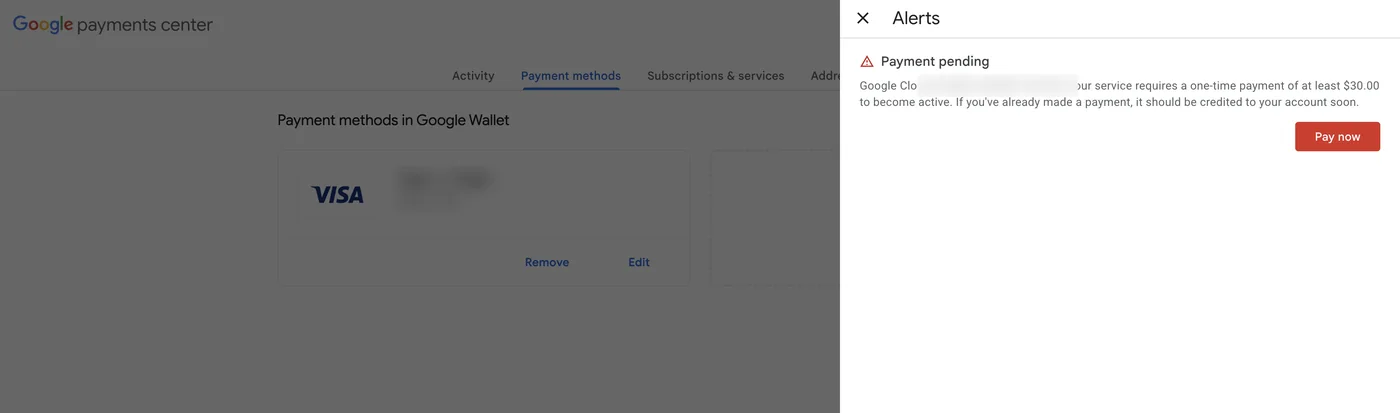
Создал проект в Google Cloud и привязал платёжный аккаунт. Для украинских аккаунтов Google требует разовую предоплату $30. Это не плата за услугу: сумма зачисляется на баланс и тратится только на то, что превысит бесплатный лимит.
Сразу же создал бюджет: Billing → Budgets & alerts, $1 с алертами на почту. Если что-то пойдёт не так, я узнаю об этом из письма, а не из счёта.
Шаг 3. Деплой preview-сервера
Всё делается в Cloud Shell — это консоль прямо в браузере, кнопка >_ в Google Cloud. Ничего устанавливать на компьютер не нужно. Регион europe-west1 входит в Tier 1, то есть с самым большим бесплатным лимитом.
gcloud services enable run.googleapis.com

gcloud run deploy sgtm-preview \
  --image=gcr.io/cloud-tagging-10302018/gtm-cloud-image:stable \
  --region=europe-west1 --allow-unauthenticated \
  --min-instances=0 --max-instances=1 --cpu=1 --memory=512Mi \
  --set-env-vars="RUN_AS_PREVIEW_SERVER=true,CONTAINER_CONFIG=<CONTAINER_CONFIG>"
Preview-сервер нужен для режима предварительного просмотра: чтобы в GTM видеть, какие запросы приходят и какие теги срабатывают.
Шаг 4. Деплой tagging-сервера
Основной сервер, который и будет принимать хиты. PREVIEW_SERVER_URL — это адрес из предыдущего шага. Параметр max-instances=2 — предохранитель: даже если на сайт придёт неожиданный трафик или бот, сервер не размножится до неожиданного счёта.
gcloud run deploy sgtm \
  --image=gcr.io/cloud-tagging-10302018/gtm-cloud-image:stable \
  --region=europe-west1 --allow-unauthenticated \
  --min-instances=0 --max-instances=2 --cpu=1 --memory=512Mi \
  --set-env-vars="PREVIEW_SERVER_URL=<PREVIEW_URL>,CONTAINER_CONFIG=<CONTAINER_CONFIG>"
Шаг 5. Подтверждение домена
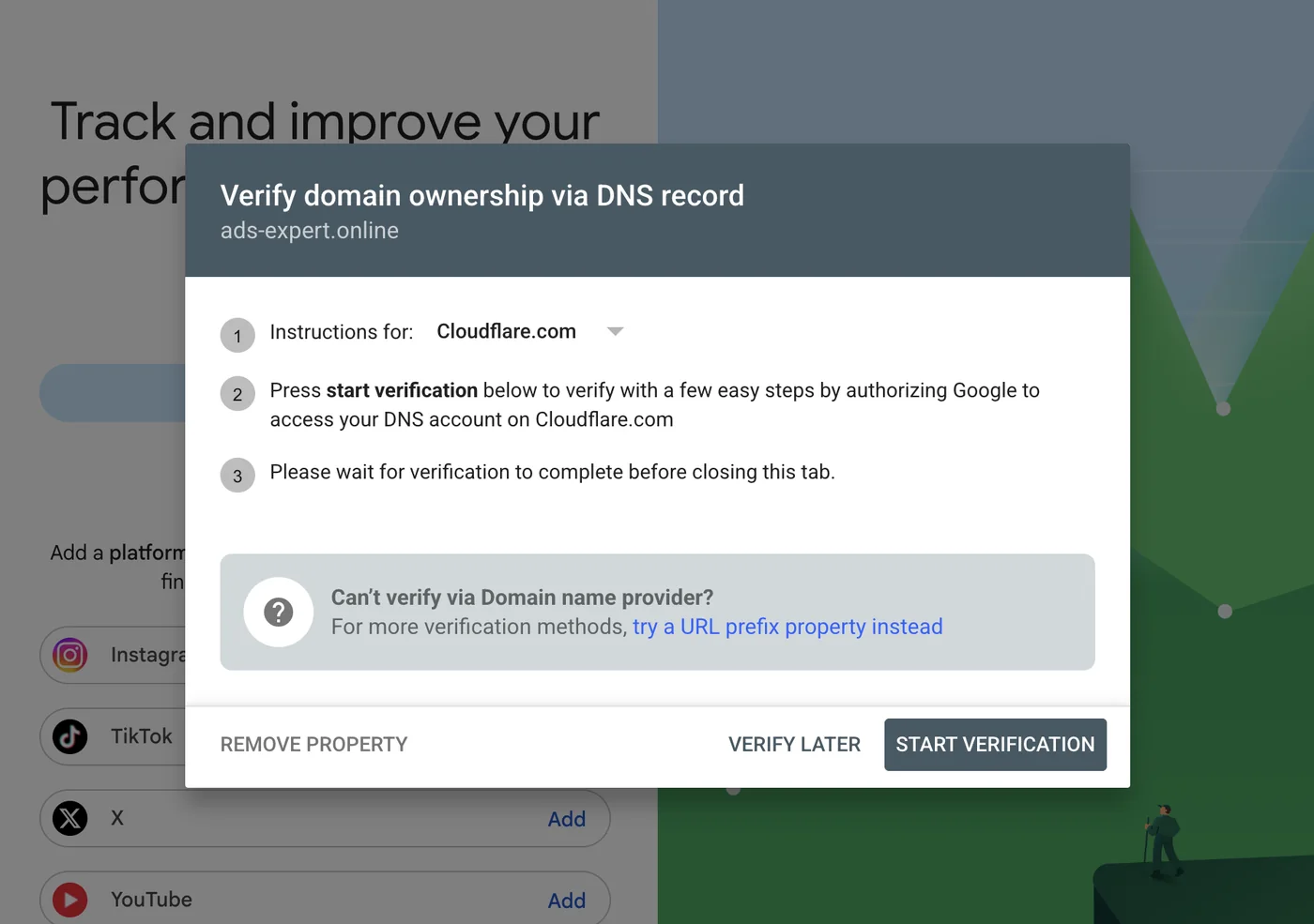
Чтобы привязать свой поддомен к Cloud Run, Google должен убедиться, что домен ваш.
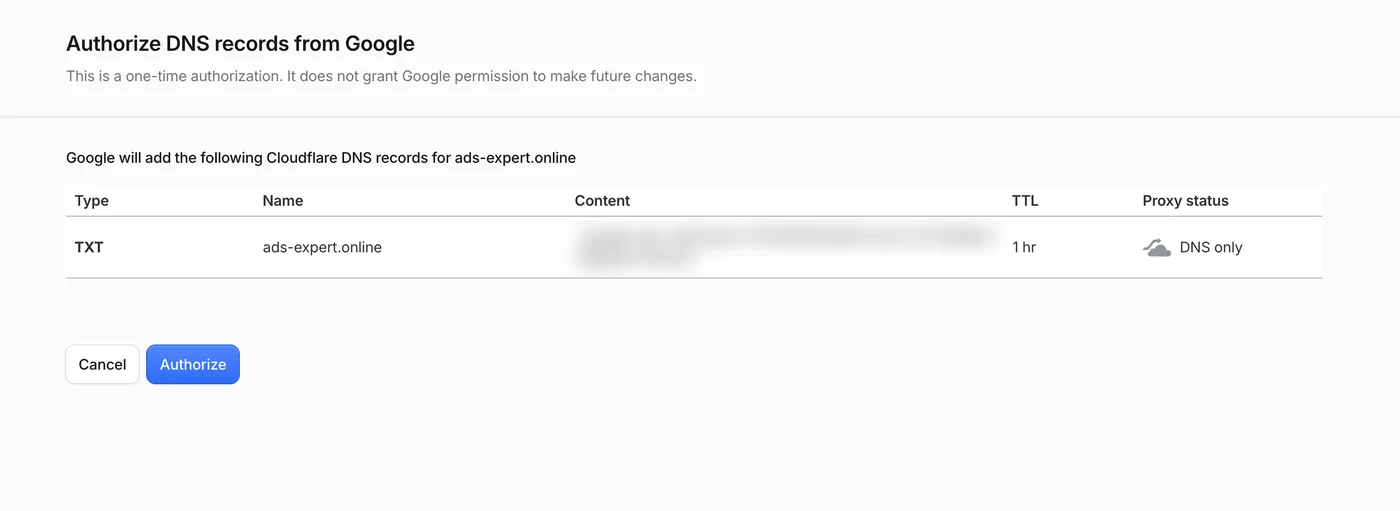
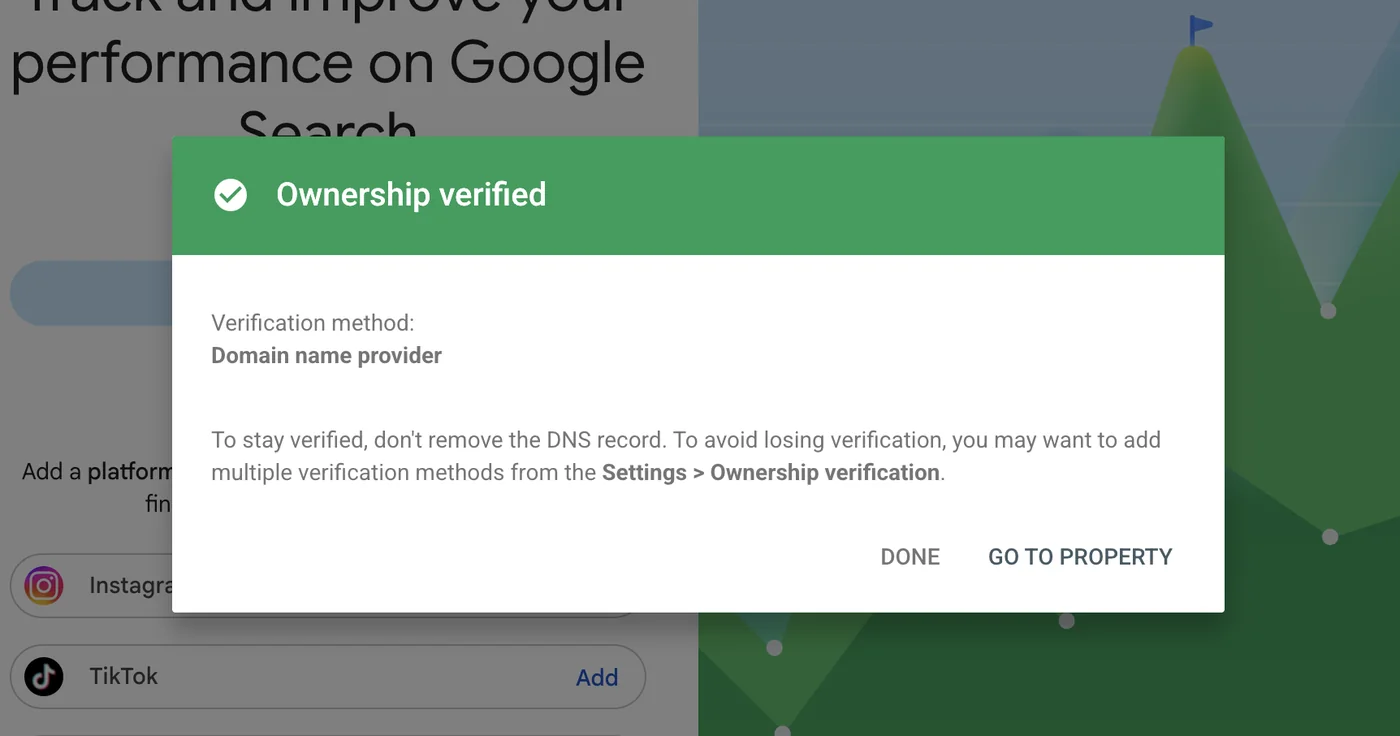
gcloud domains verify ads-expert.onlineSearch Console сам определил, что DNS у меня на Cloudflare, и предложил подтверждение в один клик: Google добавляет TXT-запись через авторизацию в Cloudflare. Никакого ручного копирования записей.
Шаг 6. Собственный поддомен для sGTM
Domain mapping в Cloud Run бесплатный, в отличие от Load Balancer, который стоит около $18 в месяц. SSL-сертификат Google выдаёт автоматически.
gcloud beta run domain-mappings create --service=sgtm \
  --domain=sgtm.ads-expert.online --region=europe-west1
В Cloudflare добавил CNAME-запись sgtm → ghs.googlehosted.com.
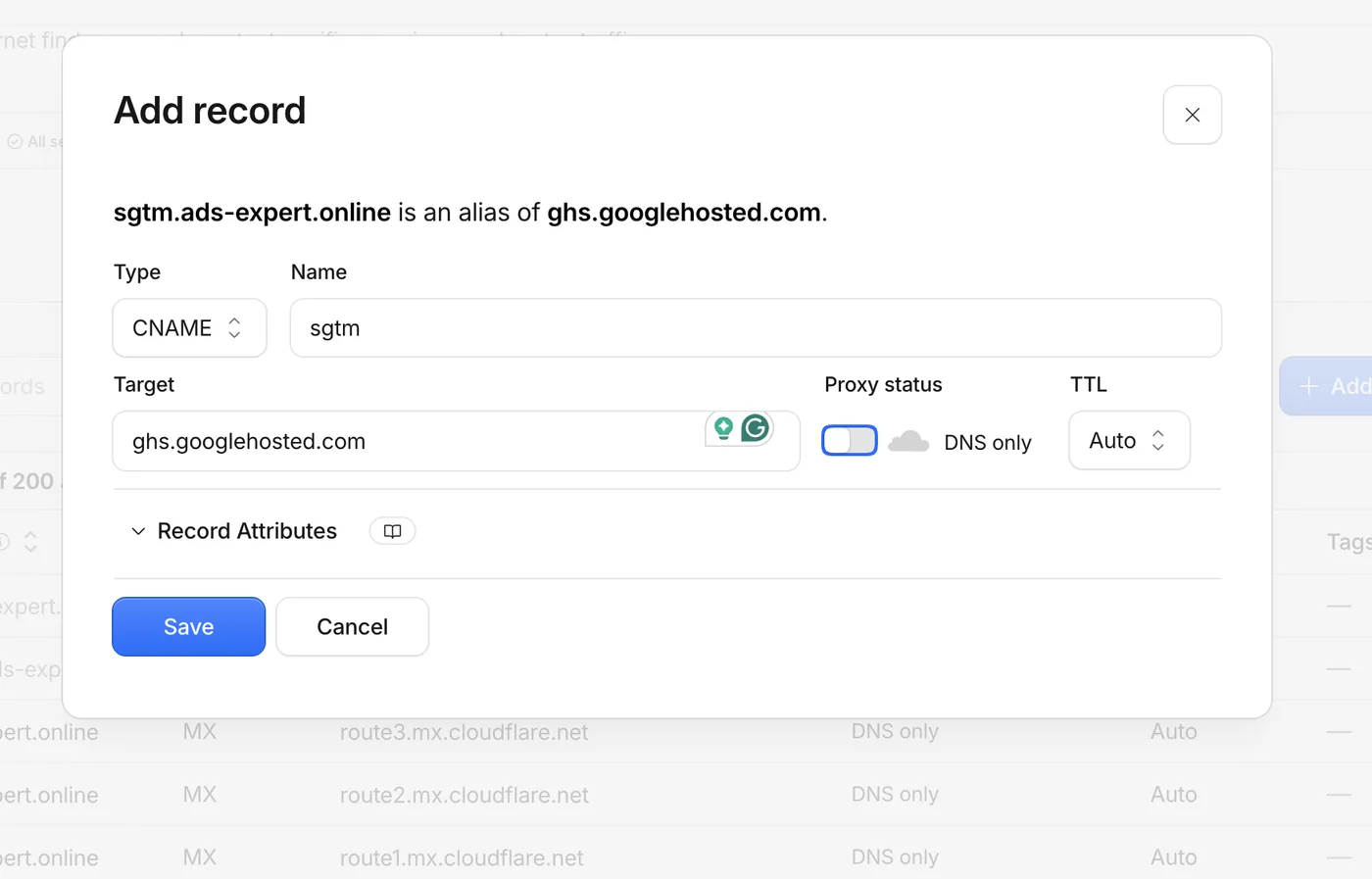
Важный момент, на котором спотыкаются чаще всего: прокси Cloudflare (оранжевое облако) должен быть выключен. Иначе Google не сможет выдать SSL-сертификат. Выдача занимает от 15 до 60 минут — именно на это ушла половина всего времени. Статус можно проверить командой gcloud beta run domain-mappings describe ....
Шаг 7. Настройка server-контейнера
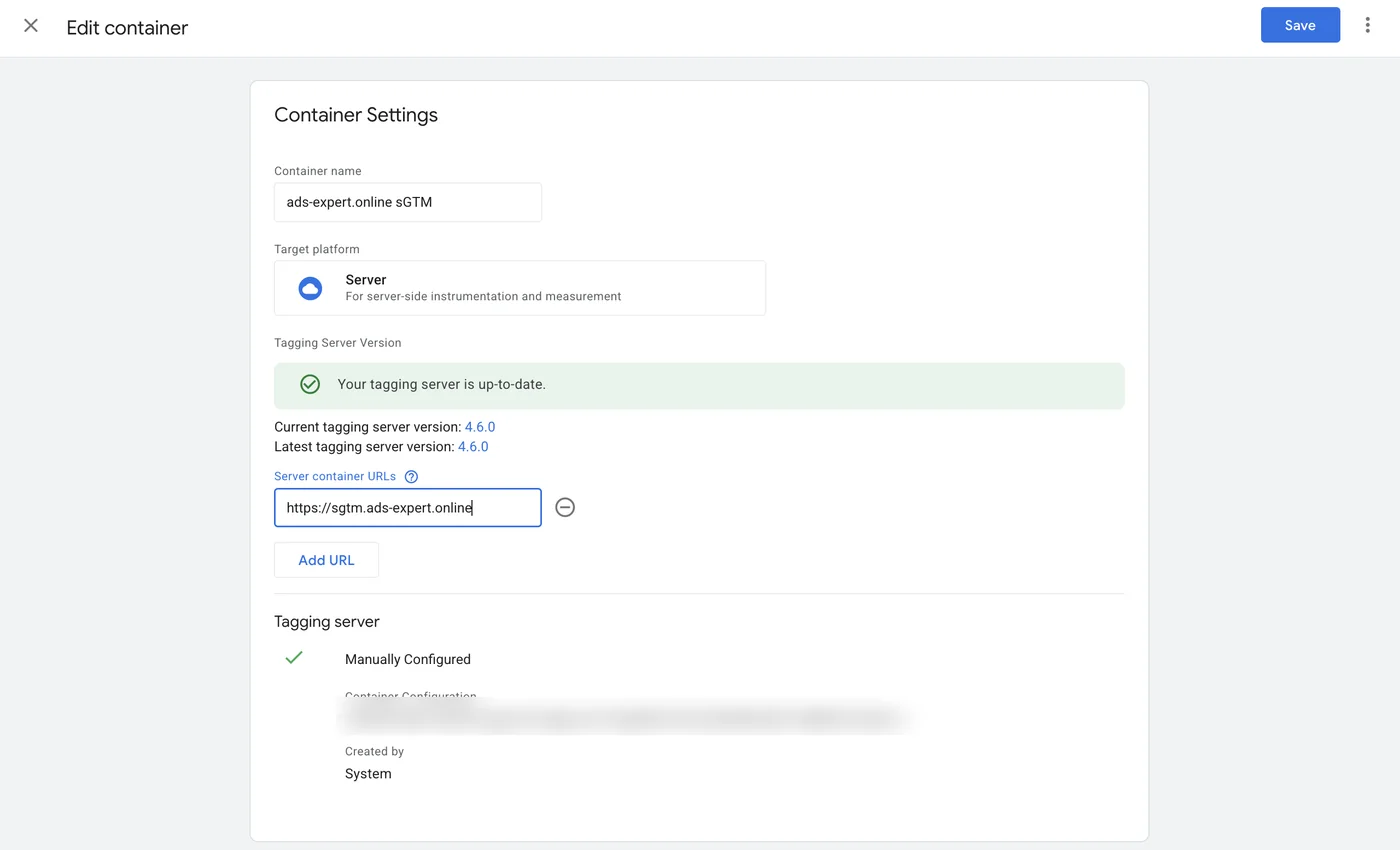
В GTM: Admin → Container Settings → Server container URL = https://sgtm.ads-expert.online.
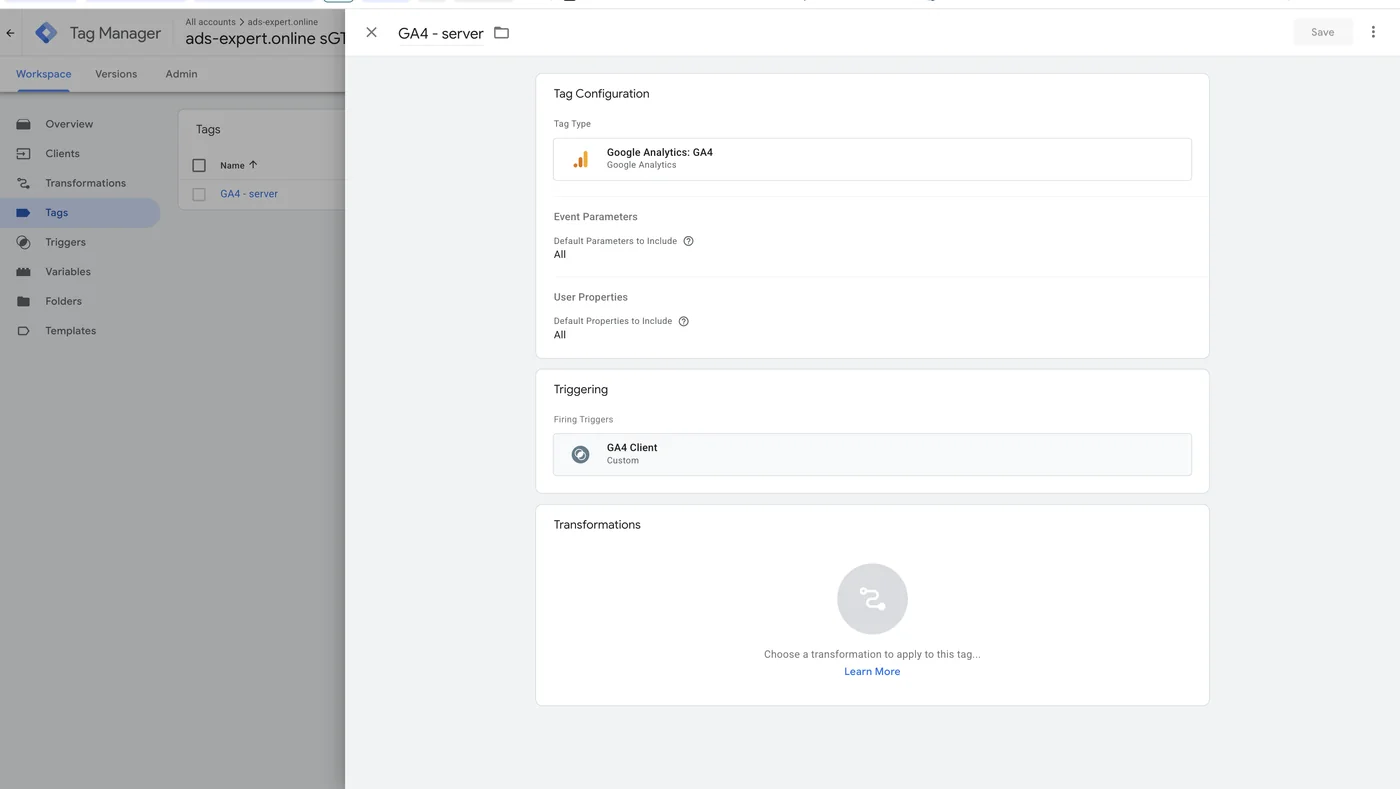
Дальше тег Google Analytics: GA4 с триггером Client Name = GA4. Клиент GA4 в server-контейнере уже есть по умолчанию, создавать его не нужно.
Шаг 8. Настройка web-контейнера
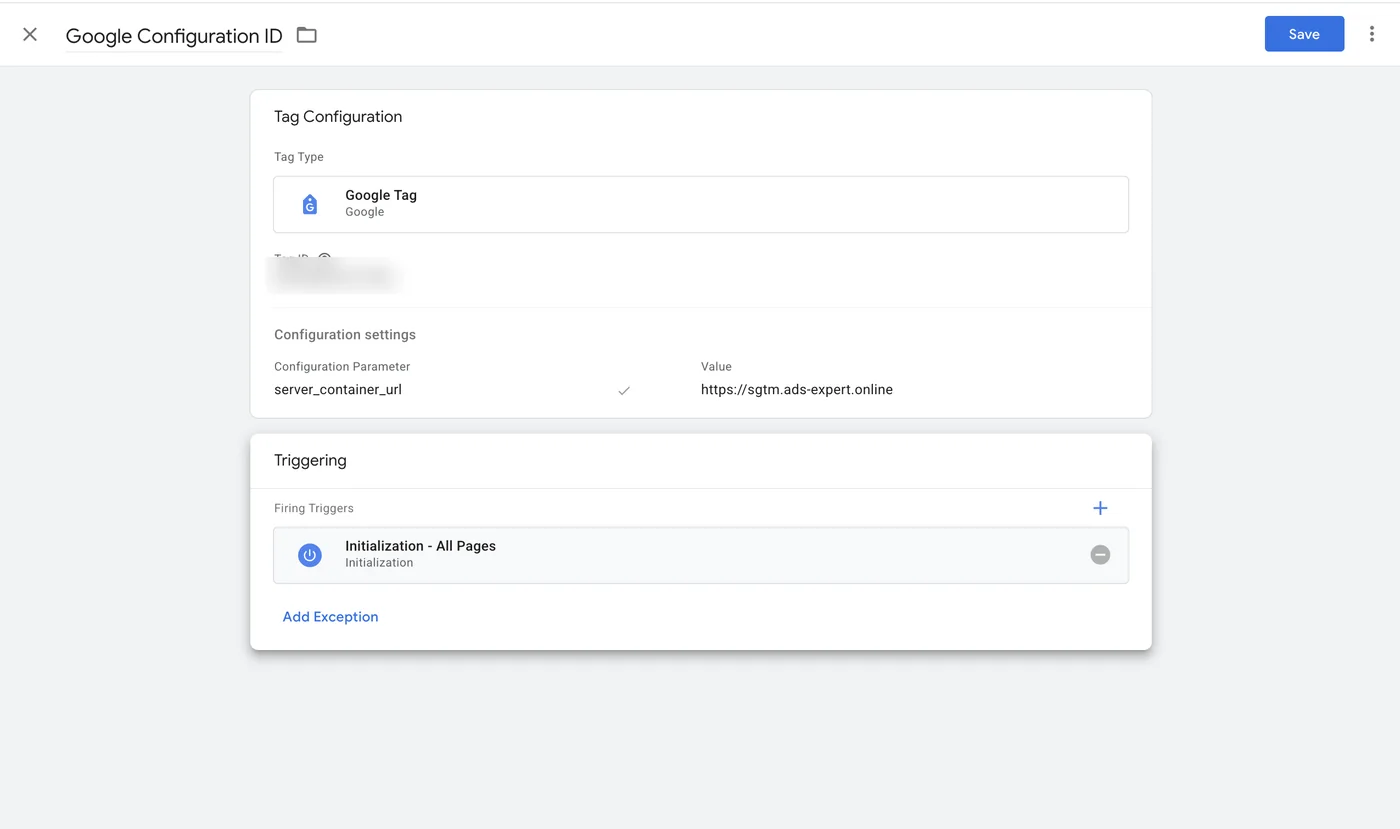
Последний шаг — сказать сайту, куда теперь отправлять данные. В обычном web-контейнере GTM, в теге Google tag, добавил параметр конфигурации server_container_url = https://sgtm.ads-expert.online и опубликовал контейнер.
Проверка и подводные камни
Почему /healthz отдаёт 404
Привычная проверка sGTM — открыть /healthz. На Cloud Run она даёт 404, и это пугает. На самом деле это не ошибка: Cloud Run резервирует пути, заканчивающиеся на «z», поэтому такой запрос перехватывает Google и не передаёт в контейнер.
Проверить можно иначе: корень домена отдаёт HTTP 400. Это значит, что sGTM работает и отвечает на запросы, которые не забрал ни один клиент.

Финальный тест в Preview
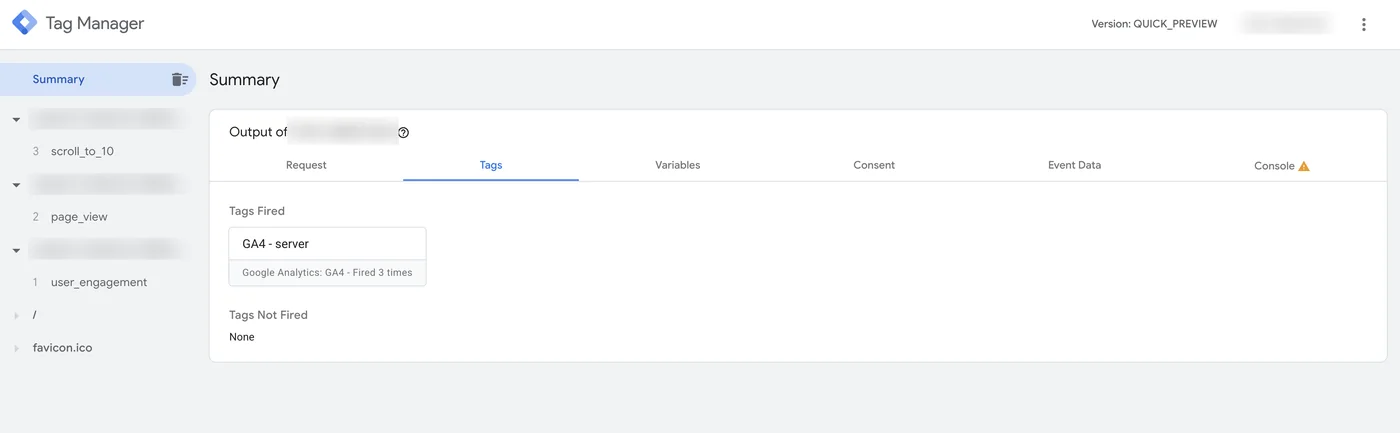
Открыл режим предварительного просмотра server-контейнера и прошёлся по сайту. Хиты page_view, user_engagement и scroll_to_10 поступают через GA4-клиент, тег GA4 - server сработал без ошибок.
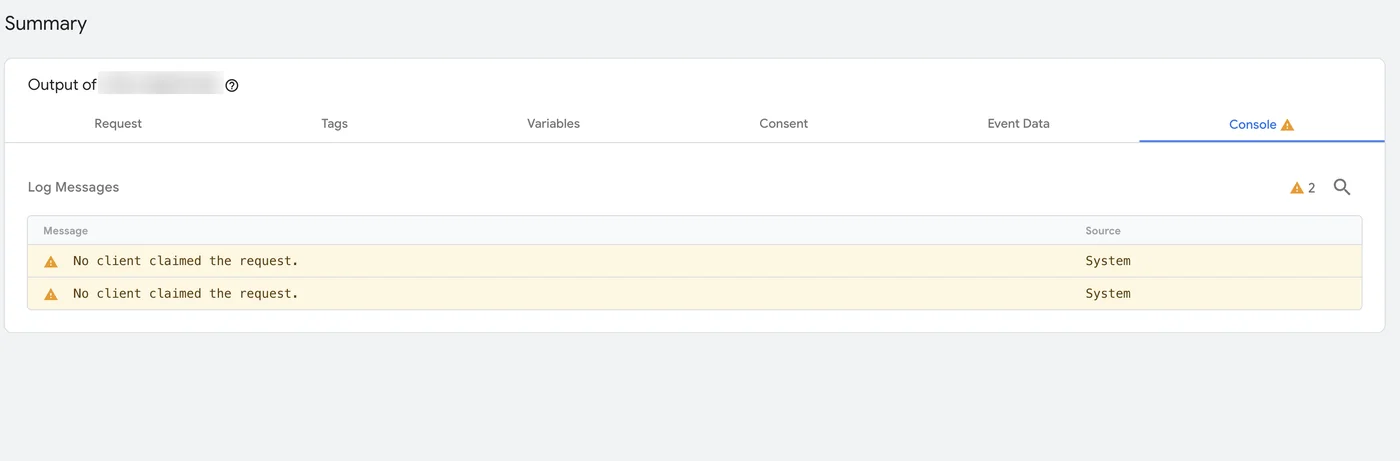
Предупреждения «No client claimed the request» во вкладке Console — это запросы «/» и «favicon.ico», появившиеся, когда я открывал домен sGTM в браузере. Это нормально и на работу трекинга не влияет.
Что получил
- Рабочий server-side GTM на собственном поддомене sgtm.ads-expert.online с автоматическим SSL.
- Хиты GA4 идут через мой сервер, поэтому блокировщики и ограничения браузеров влияют на них меньше.
- $0 в месяц в рамках free tier (проверяю на практике), а предохранители — max-instances и бюджет-алерт — защищают от неожиданного счёта.
- Готовая основа для конверсий Google Ads, Meta CAPI и офлайн-конверсий в одном server-контейнере.
Ключевая мысль: серверный трекинг — это уже не про большие бюджеты. Для небольшого и среднего сайта его можно поднять за час и держать бесплатно, если сразу поставить предохранители от счетов.
Чек-лист типичных ошибок
- Биллинг «not open». Нужна предоплата $30: Payments center → Pay now.
- Плейсхолдер вместо настоящего Container Config в команде деплоя. Сервер запустится, но работать не будет.
- Включённый прокси Cloudflare (оранжевое облако). SSL не выдастся.
- Проверка через /healthz на Cloud Run даёт 404 — это ожидаемо.
- Нет бюджет-алерта и max-instances. Бесплатно, пока всё под контролем. Без предохранителей первый сюрприз придёт вместе со счётом.
Что дальше
- Добавить в server-контейнер теги конверсий Google Ads и Conversion Linker.
- Подключить Meta CAPI и настроить дедупликацию событий.
- Через месяц проверить, уложился ли сайт в бесплатный лимит Cloud Run, и дополнить кейс.
- Если холодные старты начнут мешать, перейти на min-instances=1 или VPS.
Если хотите так же перенести трекинг своего сайта на сервер — настройка server-side tracking.
Где меня найти
Пишите в Telegram или на почту — отвечаю быстро. Telegram-канал и YouTube — для тех, кто хочет увидеть реальные кейсы перед обращением и понять мой подход к работе.