
Маркетолог, аналітик, ex-CMO — фокус на екосистемі Google (Ads, Merchant Center, GA4, GTM). Google Partner. 150+ проєктів, 100+ позитивних відгуків на Freelancehunt, 12+ країн.
- Працюю напряму, без менеджерів і субпідрядників
- Рахую результат у продажах, а не в конверсіях кабінету
- Максимальна експертиза в екосистемі Google
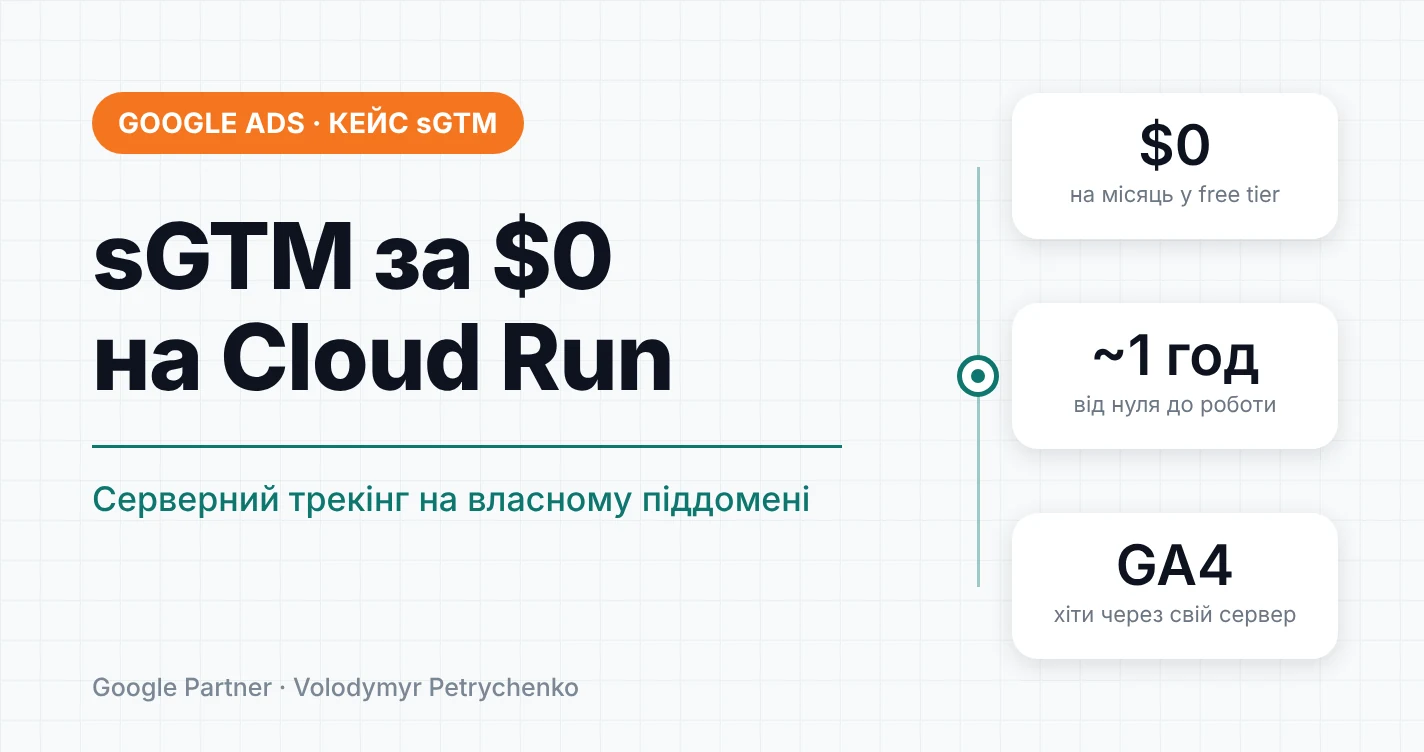
Серверний трекінг зазвичай продають як щось складне і дороге: окремий сервер, щомісячна підписка, тиждень налаштувань. Я вирішив перевірити, скільки це коштує і займає насправді, і зробив це на власному сайті ads-expert.online.
Результат: server-side GTM працює на моєму піддомені sgtm.ads-expert.online, хіти GA4 йдуть через власний сервер, а щомісячний рахунок — $0 у межах безкоштовного ліміту Google Cloud. На все пішло близько години, з них приблизно пів години — очікування SSL-сертифіката.
Зміст статті
| Параметр | Значення |
|---|---|
| Задача | перенести GA4-трекінг на сервер власного домену за мінімальних витрат |
| Стек | GTM (web + server), Google Cloud Run, Cloudflare DNS, GA4 |
| Час | ~1 година, з них ~30 хв очікування SSL |
| Вартість | $0 на місяць у межах free tier (разова передоплата $30 зараховується на баланс) |
| Результат | хіти GA4 йдуть через sgtm.ads-expert.online, тег у server-контейнері спрацьовує без помилок |
Навіщо взагалі серверний трекінг
Звичайний трекінг працює так: браузер відвідувача сам відправляє дані в Google Analytics, Google Ads, Meta. Напряму на їхні домени. І тут починаються втрати: блокувальники реклами ріжуть запити на google-analytics.com, Safari обмежує cookies, частина подій просто не доходить.
Як це виглядає на практиці, я показував у тесті з uBlock і режимом інкогніто: у браузері з блокувальником Google Tag Manager не завантажується взагалі, і аналітика такого відвідувача не бачить.
 Аналітика + Google AdsАналітика під загрозою: що блокувальники реклами та режим інкогніто роблять з подіями на вашому сайтіРеальний тест: як uBlock і режим інкогніто блокують завантаження Google Tag Manager. Порівняння dataLayer у двох браузерах.
Серверний GTM (sGTM) ставить між сайтом і платформами ваш власний сервер:
- Менше втрат даних. Запити йдуть на ваш піддомен, а не на google-analytics.com, тож блокувальники й обмеження браузерів ріжуть їх значно менше.
- First-party контекст. Трекінг працює в контексті вашого домену, що краще для cookies і атрибуції.
- Контроль над даними. На сервері дані можна відфільтрувати, збагатити чи прибрати зайве ще до відправки в платформи.
- Основа для інтеграцій. Конверсії Google Ads, Meta CAPI, TikTok Events API і офлайн-конверсії підключаються в той самий server-контейнер.
Чим sGTM відрізняється від звичайного GTM і Google Tag Gateway і кому він реально потрібен, я детально розбирав окремо.
 Аналітика · GTMServer-side tracking (sGTM): що це і чи потрібен він вамЧим sGTM відрізняється від звичайного GTM і Google tag gateway, коли серверний трекінг окупається, а коли ні, що він не вирішує і скільки коштує хостинг на Stape.
Чому Cloud Run, а не Stape чи VPS
Вперше серверний трекінг на цьому сайті я ставив минулого місяця через Stape. Це найпростіший варіант: зареєструвався, підключив контейнер, і все працює. Але безкоштовний ліміт Stape — 10 тисяч запитів на місяць. На моєму маленькому сайті він закінчився за тиждень, після чого Stape захотів грошей.
Платити за серверний трекінг на власному сайті мені не дуже хотілося, тож я пішов шукати альтернативу. І вирішив перевірити Google Cloud Run: чи вийде вкластися в його безкоштовний ліміт і не платити за sGTM узагалі.
Ось як виглядали варіанти:
| Варіант | Вартість | Складність | Нюанси |
|---|---|---|---|
| Stape Free / Pro | $0 (10K запитів) / $17 на місяць | найпростіше | Free підходить лише для тестів |
| Свій VPS + Docker | ~€4–6 на місяць | середня | SSL, оновлення й моніторинг на вас |
| Cloud Run, min-instances 0 | $0 у межах free tier | середня | холодні старти після простою |
Безкоштовний ліміт Cloud Run на місяць: 180 000 vCPU-секунд, 360 000 GiB-секунд пам'яті і 2 млн запитів. На папері для сайту з невеликим чи середнім трафіком цього вистачає з запасом. Чи вкладеться мій сайт у ці ліміти на практиці, подивлюся за місяць роботи і доповню кейс реальними цифрами.
А якщо не вкладеться, на крайній випадок завжди є платний Stape: близько $17 на місяць. Чи готові ви платити за серверний трекінг таку суму, залежить від того, наскільки він вам потрібен.
Мінус у Cloud Run один — холодний старт. Коли контейнер довго простоює, він «засинає», і перший запит після паузи обробляється з затримкою в кілька секунд. Частина подій при закритті сторінки може загубитися. Прибрати це можна налаштуванням min-instances=1, щоб один екземпляр працював завжди, але це вже платно. Для мого сайту холодні старти не критичні, тож я залишив безкоштовний варіант.
Що я зробив: покроково
Крок 1. Server-контейнер у GTM
Створив новий контейнер типу Server і обрав ручне розгортання сервера (Manually provision tagging server). Звідти скопіював Container Config — рядок, за яким сервер розуміє, з яким контейнером GTM працювати.
Крок 2. Google Cloud: проєкт і білінг
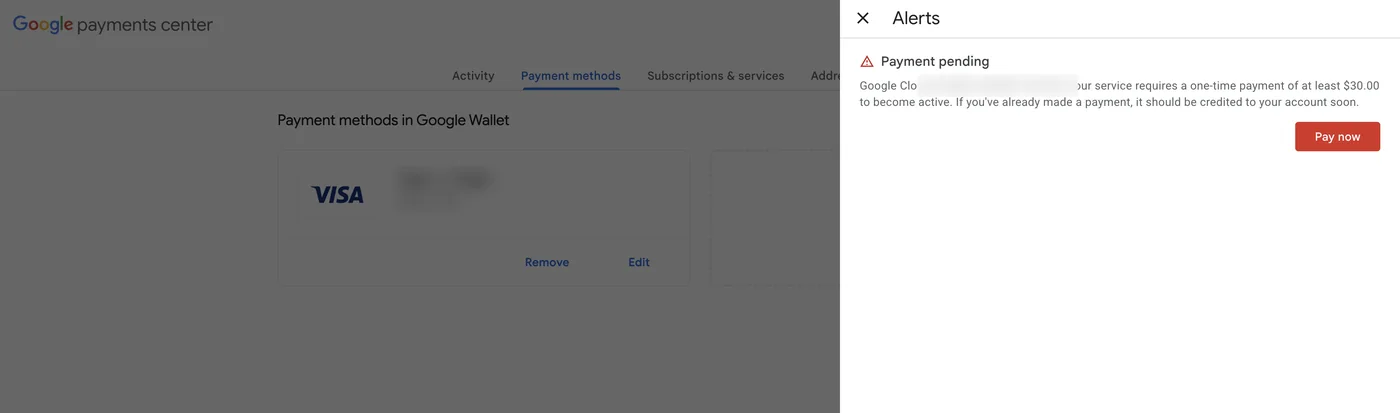
Створив проєкт у Google Cloud і прив'язав платіжний акаунт. Для українських акаунтів Google вимагає разову передоплату $30. Це не плата за послугу: сума зараховується на баланс і витрачається тільки на те, що перевищить безкоштовний ліміт.
Одразу ж створив бюджет: Billing → Budgets & alerts, $1 з алертами на пошту. Якщо щось піде не так, я дізнаюся про це з листа, а не з рахунку.
Крок 3. Деплой preview-сервера
Усе робиться в Cloud Shell — це консоль прямо в браузері, кнопка >_ у Google Cloud. Нічого встановлювати на комп'ютер не треба. Регіон europe-west1 входить у Tier 1, тобто з найбільшим безкоштовним лімітом.
gcloud services enable run.googleapis.com

gcloud run deploy sgtm-preview \
  --image=gcr.io/cloud-tagging-10302018/gtm-cloud-image:stable \
  --region=europe-west1 --allow-unauthenticated \
  --min-instances=0 --max-instances=1 --cpu=1 --memory=512Mi \
  --set-env-vars="RUN_AS_PREVIEW_SERVER=true,CONTAINER_CONFIG=<CONTAINER_CONFIG>"
Preview-сервер потрібен для режиму попереднього перегляду: щоб у GTM бачити, які запити приходять і які теги спрацьовують.
Крок 4. Деплой tagging-сервера
Основний сервер, який і прийматиме хіти. PREVIEW_SERVER_URL — це адреса з попереднього кроку. Параметр max-instances=2 — запобіжник: навіть якщо на сайт прийде неочікуваний трафік чи бот, сервер не розмножиться до неочікуваного рахунку.
gcloud run deploy sgtm \
  --image=gcr.io/cloud-tagging-10302018/gtm-cloud-image:stable \
  --region=europe-west1 --allow-unauthenticated \
  --min-instances=0 --max-instances=2 --cpu=1 --memory=512Mi \
  --set-env-vars="PREVIEW_SERVER_URL=<PREVIEW_URL>,CONTAINER_CONFIG=<CONTAINER_CONFIG>"
Крок 5. Підтвердження домену
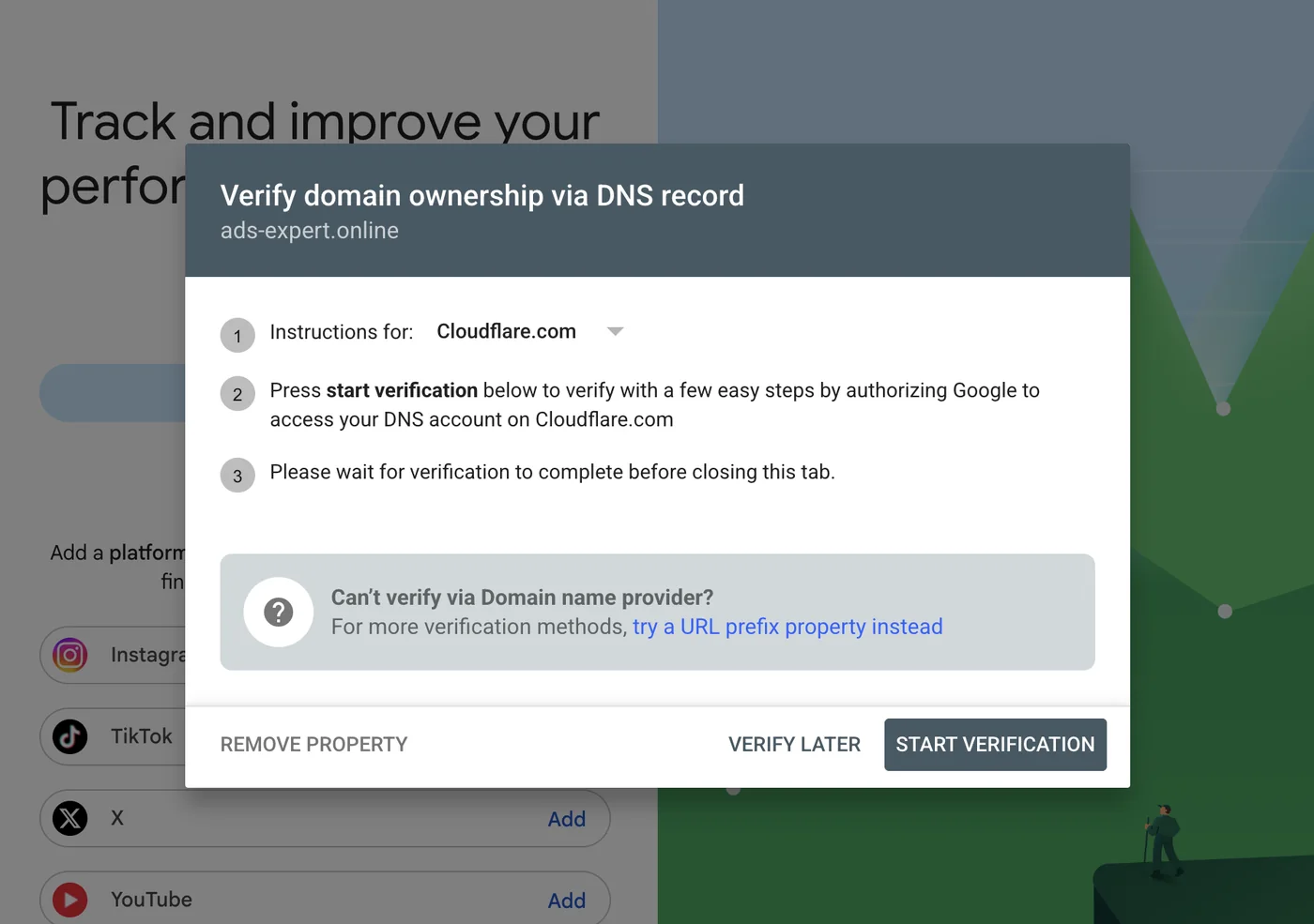
Щоб прив'язати свій піддомен до Cloud Run, Google має переконатися, що домен ваш.
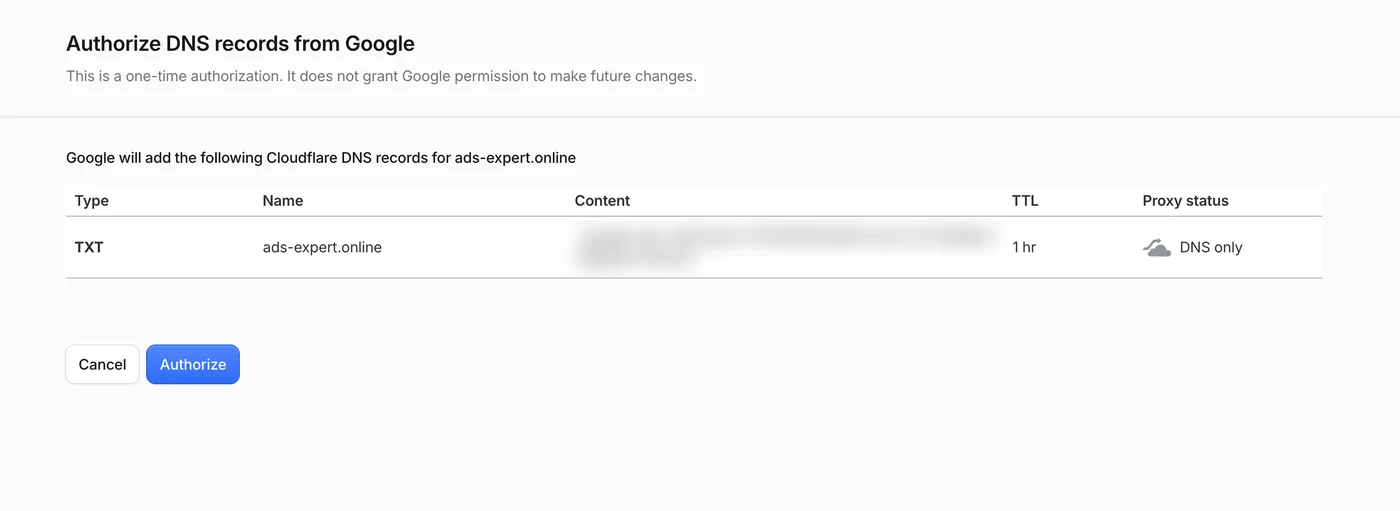
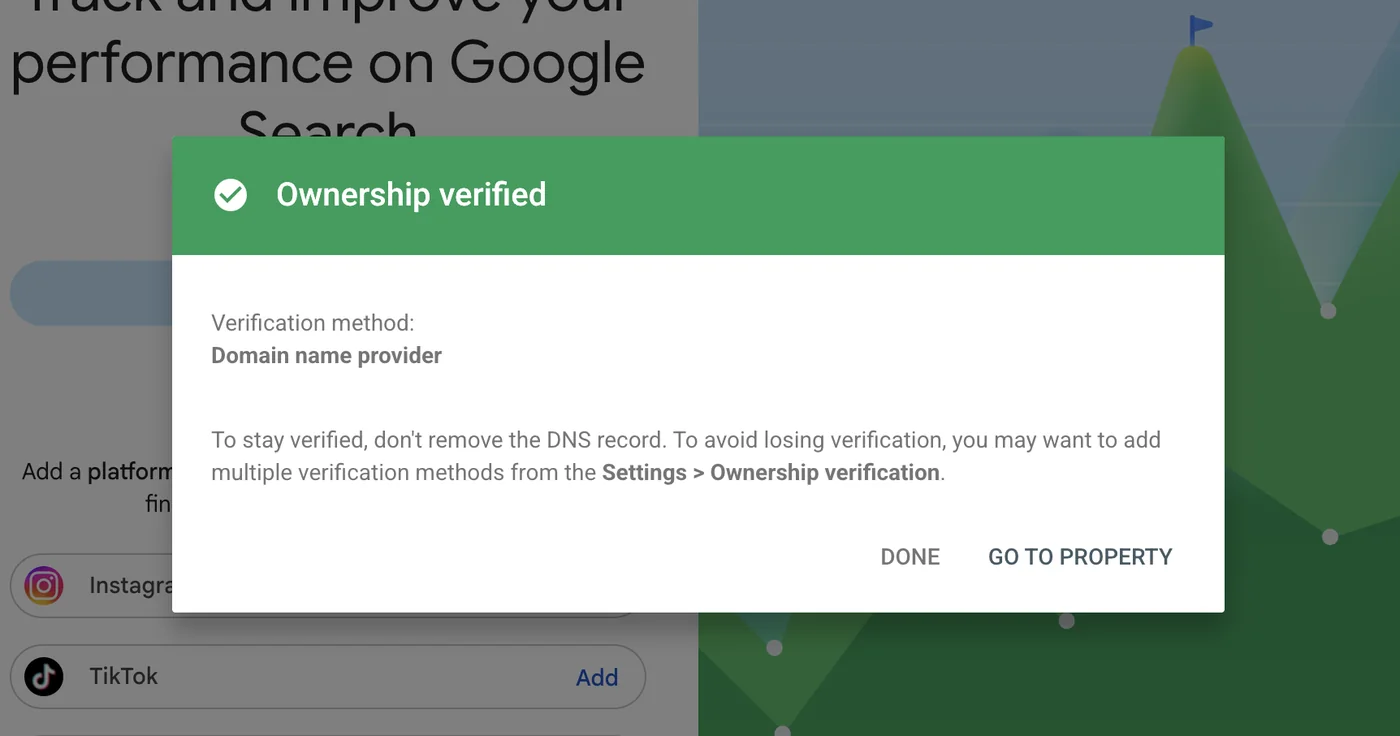
gcloud domains verify ads-expert.onlineSearch Console сам визначив, що DNS у мене на Cloudflare, і запропонував підтвердження в один клік: Google додає TXT-запис через авторизацію в Cloudflare. Жодного ручного копіювання записів.
Крок 6. Свій піддомен для sGTM
Domain mapping у Cloud Run безкоштовний, на відміну від Load Balancer, який коштує близько $18 на місяць. SSL-сертифікат Google видає автоматично.
gcloud beta run domain-mappings create --service=sgtm \
  --domain=sgtm.ads-expert.online --region=europe-west1
У Cloudflare додав CNAME-запис sgtm → ghs.googlehosted.com.
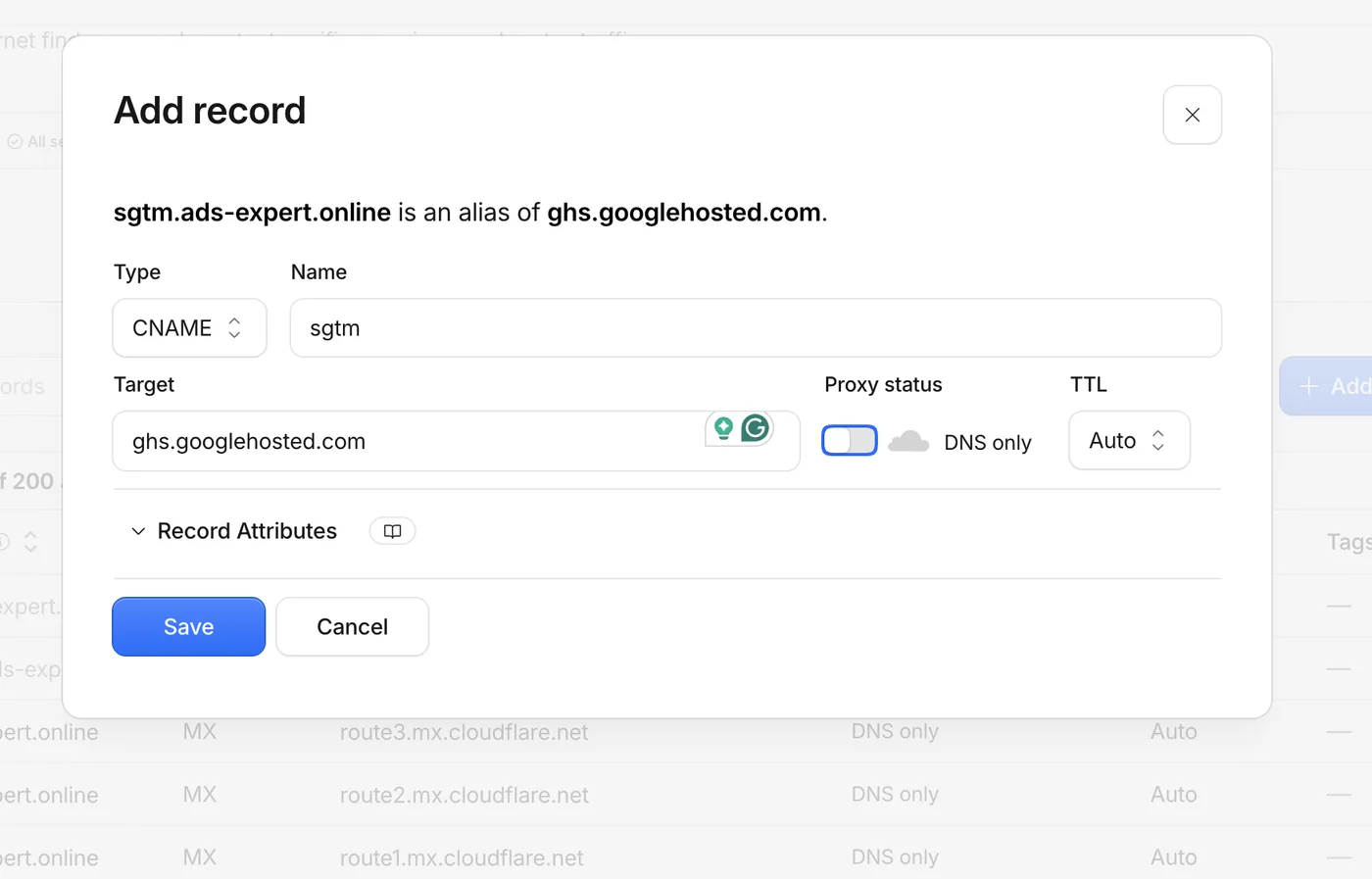
Важливий момент, на якому спотикаються найчастіше: проксі Cloudflare (помаранчева хмарка) має бути вимкнений. Інакше Google не зможе видати SSL-сертифікат. Видача займає від 15 до 60 хвилин — саме на це пішла половина всього часу. Статус можна перевірити командою gcloud beta run domain-mappings describe ....
Крок 7. Налаштування server-контейнера
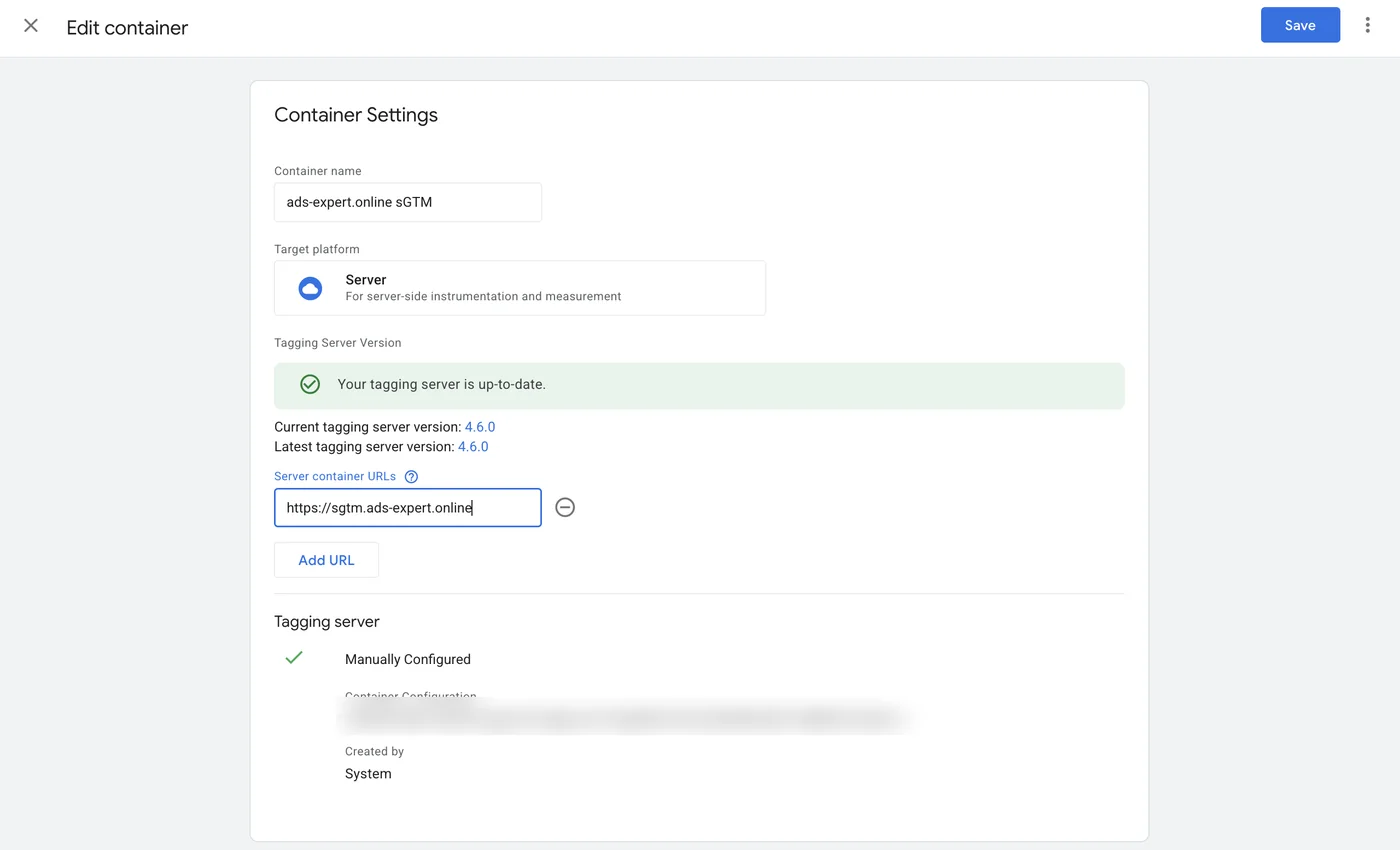
У GTM: Admin → Container Settings → Server container URL = https://sgtm.ads-expert.online.
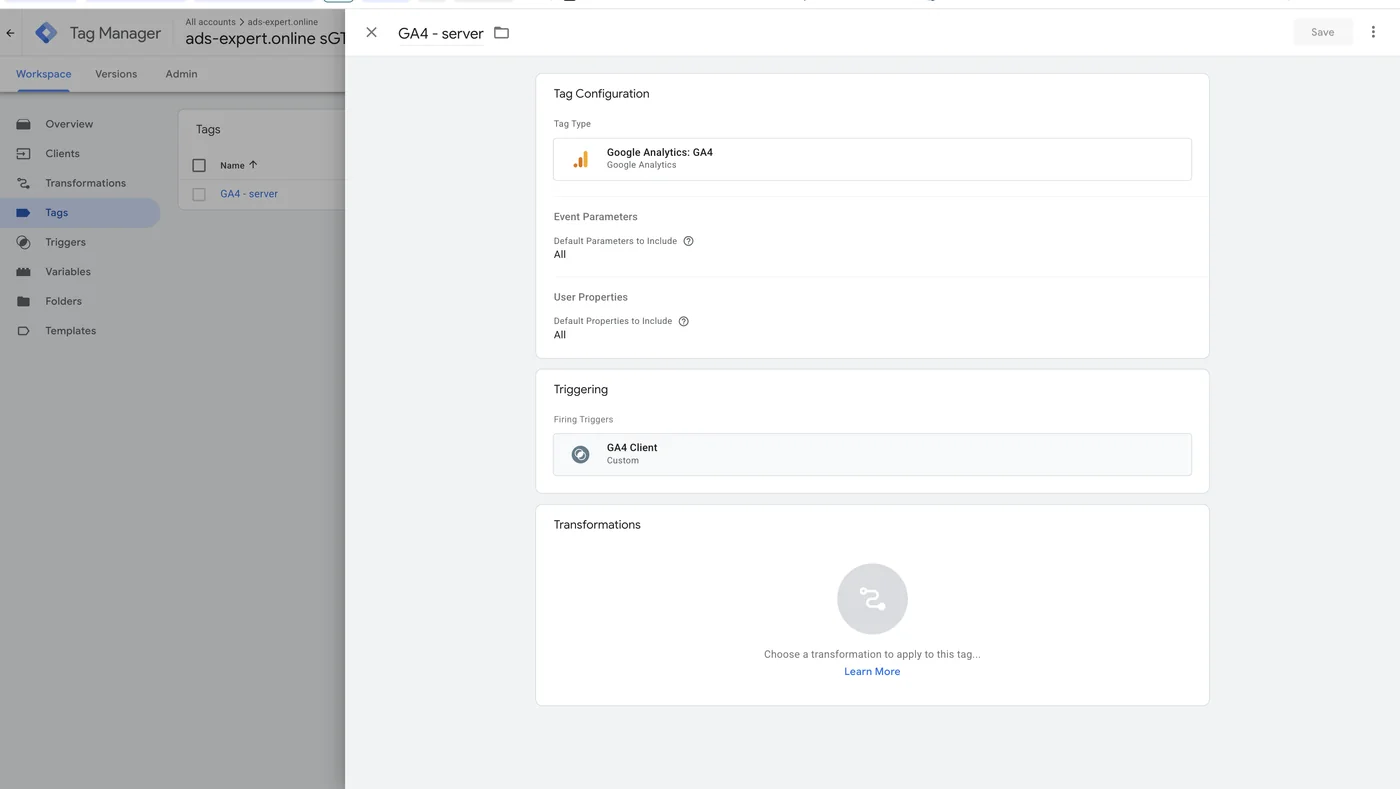
Далі тег Google Analytics: GA4 з тригером Client Name = GA4. Клієнт GA4 у server-контейнері вже є за замовчуванням, створювати його не треба.
Крок 8. Налаштування web-контейнера
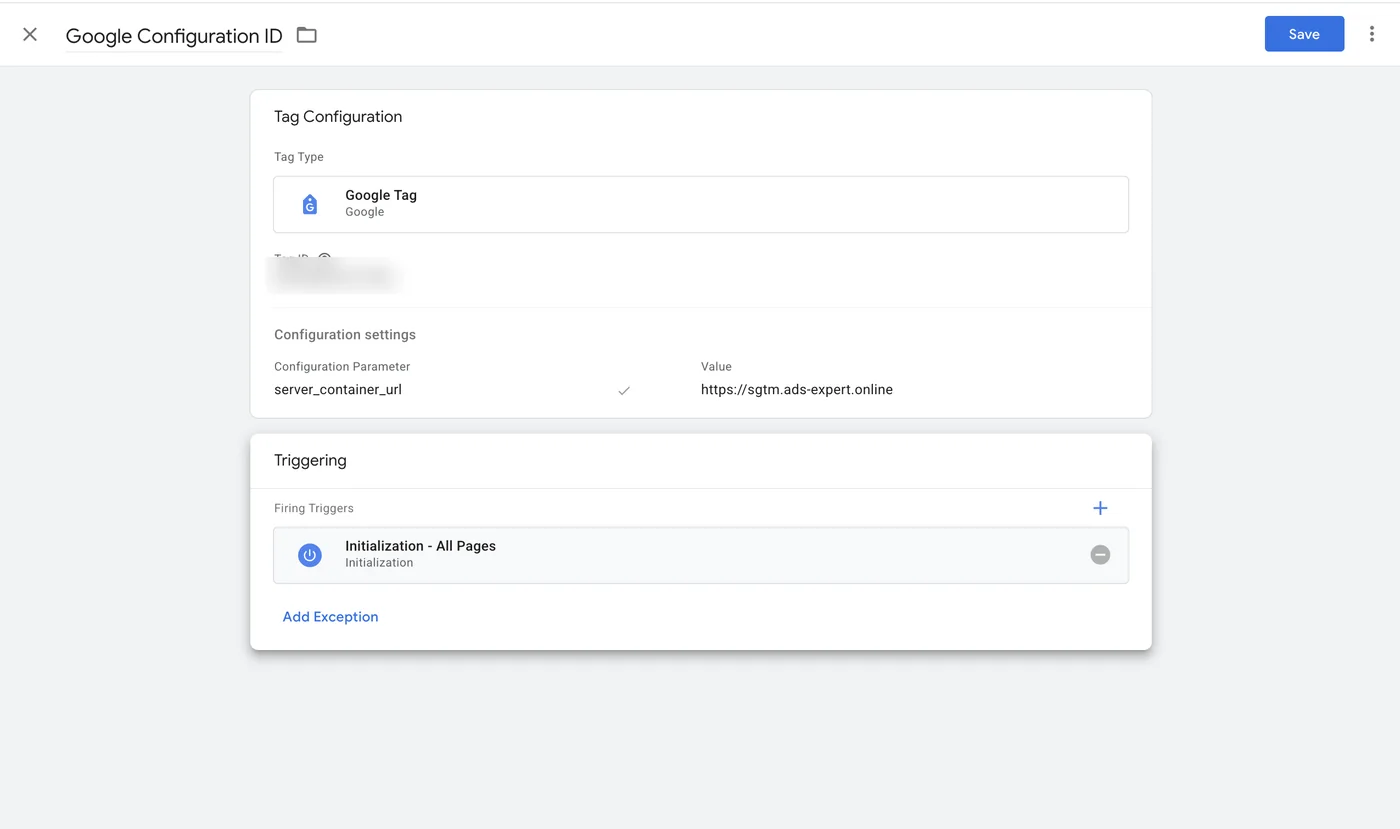
Останній крок — сказати сайту, куди тепер відправляти дані. У звичайному web-контейнері GTM, у тегу Google tag, додав параметр конфігурації server_container_url = https://sgtm.ads-expert.online і опублікував контейнер.
Перевірка і підводні камені
Чому /healthz віддає 404
Звична перевірка sGTM — відкрити /healthz. На Cloud Run вона дає 404, і це лякає. Насправді це не помилка: Cloud Run резервує шляхи, що закінчуються на «z», тому такий запит перехоплює Google і не передає в контейнер.
Перевірити можна інакше: корінь домену віддає HTTP 400. Це означає, що sGTM працює і відповідає на запити, які не забрав жоден клієнт.

Фінальний тест у Preview
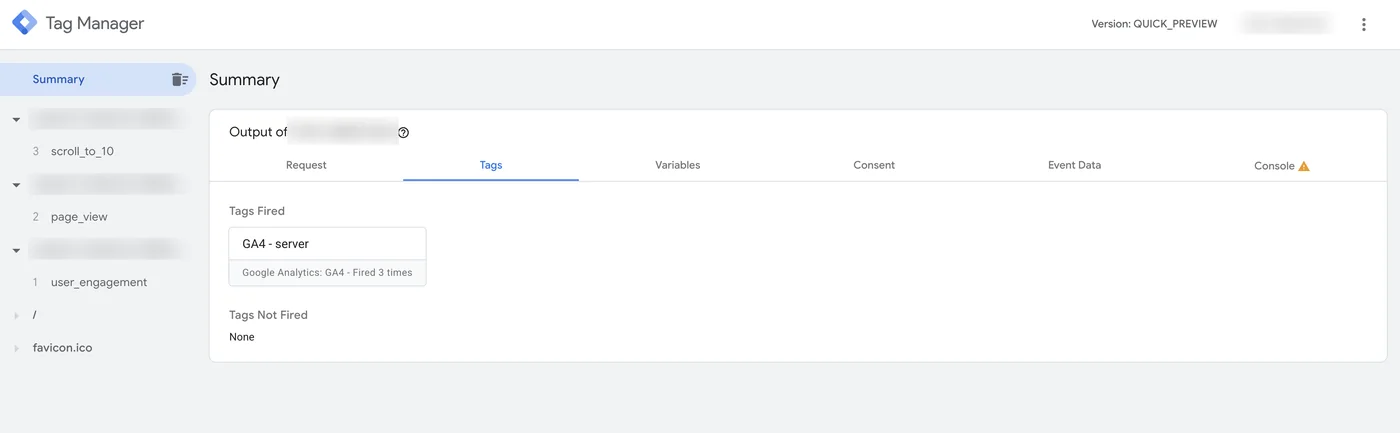
Відкрив режим попереднього перегляду server-контейнера і пройшовся по сайту. Хіти page_view, user_engagement і scroll_to_10 надходять через GA4-клієнт, тег GA4 - server спрацював без помилок.
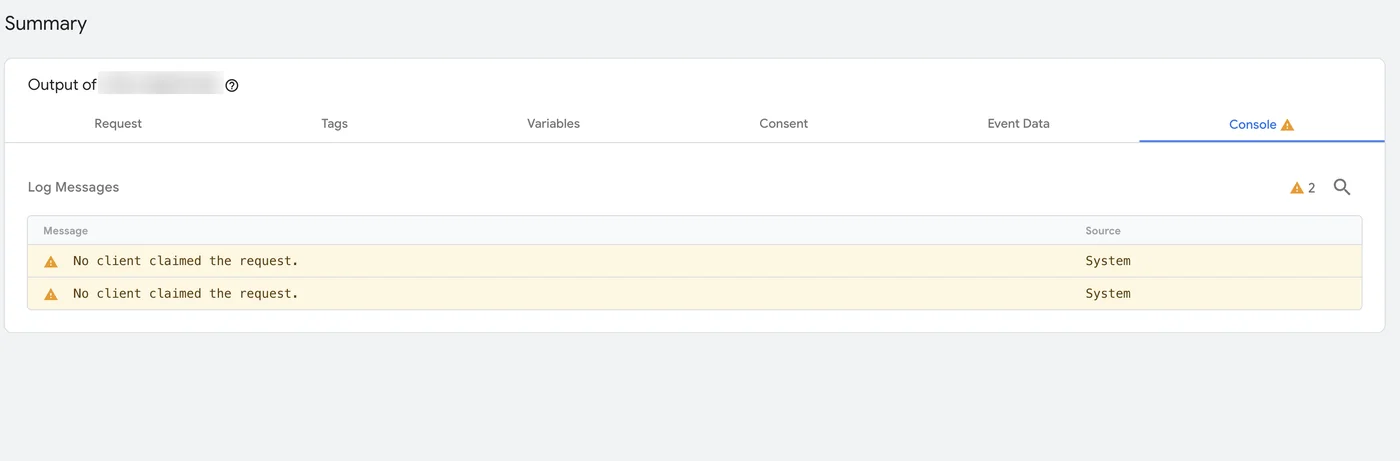
Попередження «No client claimed the request» у вкладці Console — це запити «/» і «favicon.ico», які з'явилися, коли я відкривав домен sGTM у браузері. Це нормально і на роботу трекінгу не впливає.
Що отримав
- Робочий server-side GTM на власному піддомені sgtm.ads-expert.online з автоматичним SSL.
- Хіти GA4 йдуть через мій сервер, тож блокувальники й обмеження браузерів впливають на них менше.
- $0 на місяць у межах free tier (перевіряю на практиці), а запобіжники — max-instances і бюджет-алерт — захищають від несподіваного рахунку.
- Готову основу для конверсій Google Ads, Meta CAPI та офлайн-конверсій в одному server-контейнері.
Ключова думка: серверний трекінг — це вже не про великі бюджети. Для невеликого і середнього сайту його можна підняти за годину і тримати безкоштовно, якщо одразу поставити запобіжники від рахунків.
Чек-лист типових помилок
- Білінг «not open». Потрібна передоплата $30: Payments center → Pay now.
- Плейсхолдер замість справжнього Container Config у команді деплою. Сервер запуститься, але працювати не буде.
- Увімкнений проксі Cloudflare (помаранчева хмарка). SSL не видасться.
- Перевірка через /healthz на Cloud Run дає 404 — це очікувано.
- Немає бюджет-алерту і max-instances. Безкоштовно, поки все під контролем. Без запобіжників перший сюрприз прийде разом з рахунком.
Що далі
- Додати в server-контейнер теги конверсій Google Ads і Conversion Linker.
- Підключити Meta CAPI і налаштувати дедуплікацію подій.
- Через місяць перевірити, чи вклався сайт у безкоштовний ліміт Cloud Run, і доповнити кейс.
- Якщо холодні старти почнуть заважати, перейти на min-instances=1 або VPS.
Якщо хочете так само перенести трекінг свого сайту на сервер — налаштування server-side tracking.
Де мене знайти
Пишіть у Telegram або на пошту — відповідаю швидко. Telegram канал і YouTube — для тих, хто хоче побачити реальні кейси перед зверненням та зрозуміти мій підхід в роботі.